Les nœuds de retouche et d’amélioration d’images permettent de guider les retouches par IA avec des annotations et des masques, de transformer des images existantes et d’améliorer leur qualité. Ajoutez des indications visuelles ou connectez une image à un nœud, puis utilisez ses sorties dans la suite du flux de travail.
1. Guider les retouches par IA avec des annotations et des masques
Les annotations et les masques ajoutent des indications visuelles directement à une image pour aider le modèle d’IA à comprendre la retouche sans dépendre uniquement d’ajustements répétés du prompt. Utilisez les annotations pour expliquer ce qui doit changer, les masques pour indiquer où la modification doit avoir lieu, ou les deux pour un contrôle plus précis.
Ils sont particulièrement utiles pour :
- Remplacer un arrière-plan
- Ajouter, supprimer ou modifier un objet
- Ajuster les vêtements, les couleurs, les accessoires ou d’autres détails d’un personnage
- Modifier du texte, des couleurs ou des matériaux dans une zone précise
- Générer ou retoucher uniquement une partie d’une image
1.1 Ouvrir l’éditeur d’images
Ajoutez ou importez une image dans un nœud Image, puis cliquez sur le bouton [Modifier] au-dessus de l’aperçu. L’éditeur comprend les modes [Afficher], [Annotation] et [Masque]. Sélectionnez le mode correspondant au type d’indication visuelle à ajouter.
1.2 Utiliser les annotations
Sélectionnez [Annotation] pour dessiner et ajouter des flèches, des formes, de courts textes ou des repères numérotés directement sur l’image. Utilisez-les lorsque le modèle doit comprendre ce qui doit changer ou la relation entre les éléments.

Gardez chaque annotation courte et proche de la zone concernée. Utilisez différentes couleurs pour distinguer plusieurs instructions et mentionnez les repères numérotés dans le prompt si nécessaire. Cliquez ensuite sur [Enregistrer].
Le nœud Image fournit des sorties distinctes pour "Image avec annotation" et "Image". Connectez "Image avec annotation" à un nœud d’IA lorsque le modèle doit interpréter l’indication visuelle. L’exemple ci-dessous utilise des annotations pour identifier les zones dont la couleur doit changer.
Exemple de prompt
Transformez les rayures bleues sélectionnées (1, 2, 3, 4) en dégradés rose barbe à papa doux avec de subtiles variations de tonalité.
Transformez le bord inférieur sélectionné en un rose crème doux pour un rendu lisse et haut de gamme.
L’image originale reste disponible depuis la sortie "Image". Vous pouvez connecter séparément l’image annotée et l’originale, ou utiliser les deux lorsque le modèle suivant a besoin des indications et d’une référence propre.
1.3 Utiliser les masques
Sélectionnez [Masque], choisissez un pinceau ou un outil de forme, puis peignez sur l’objet ou la zone à modifier. Ajustez la taille du pinceau et la douceur des bords si nécessaire, puis cliquez sur [Enregistrer].

Couvrez précisément la cible sans inclure de zones sans rapport. Le masque concentre la retouche sur cette zone, mais le résultat exact peut varier selon le modèle. Après l’enregistrement, le nœud Image fournit des sorties distinctes pour "Image avec masque", "Masque" et "Image". Connectez "Image avec masque" lorsque le modèle doit voir le masque sur l’image source. L’exemple ci-dessous concentre le changement de matériau sur l’étoile.
Exemple de prompt
Remplacez l’étoile masquée par une étoile argentée métallique.
Utilisez la sortie "Masque" lorsqu’un nœud suivant a uniquement besoin du masque et la sortie "Image" lorsqu’il a besoin de l’image originale propre. L’image avec masque, le masque seul et l’image originale peuvent être connectés séparément ou utilisés ensemble dans le même flux de travail.
Vous pouvez aussi combiner un masque et des annotations lorsque le modèle a besoin d’une zone de retouche précise et d’une explication visuelle du résultat. Décrivez la modification finale avec un prompt concis. Pour les retouches complexes, effectuez une modification ciblée à la fois, puis poursuivez le flux avec le résultat retouché.
2. Nœuds de retouche d’images
Les nœuds de retouche d’images modifient la composition, le sujet, le style ou la perspective d’une image.
2.1 Modifier l’angle
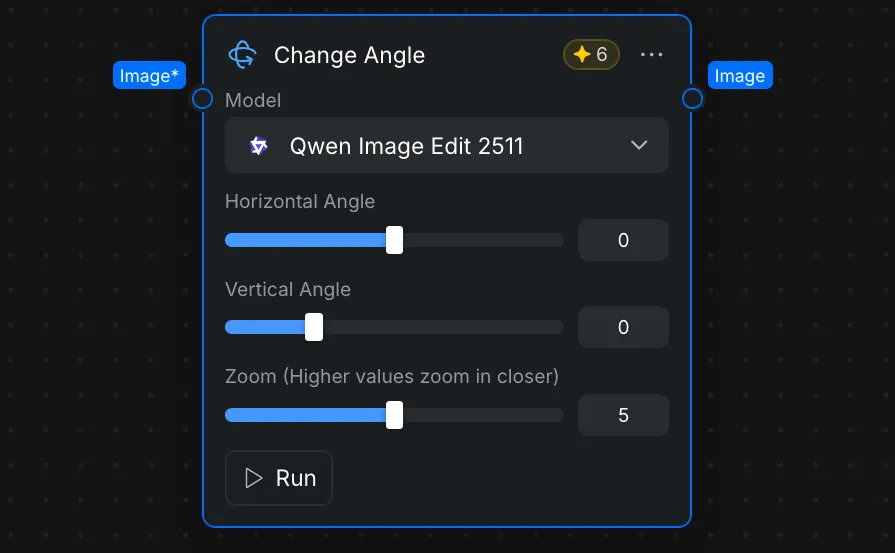
Le nœud Modifier l’angle ajuste la perspective et le cadrage d’une image d’entrée.

- Entrée et sortie : connectez une image au port d’entrée "Image*". L’image traitée est disponible depuis le port de sortie "Image".
- Modèle : choisissez un modèle disponible, comme "Qwen Image Edit 2511", dans le menu "Modèle".
- Angle horizontal : déplacez le curseur pour modifier l’angle de vue de gauche à droite de l’image.
- Angle vertical : déplacez le curseur pour modifier l’angle de vue de haut en bas de l’image.
- Zoom : augmentez la valeur pour cadrer le sujet de plus près ou réduisez-la pour afficher une plus grande partie de la scène.
Après avoir configuré les paramètres, cliquez sur [Exécuter] pour générer l’image ajustée.
2.2 Détourage par IA
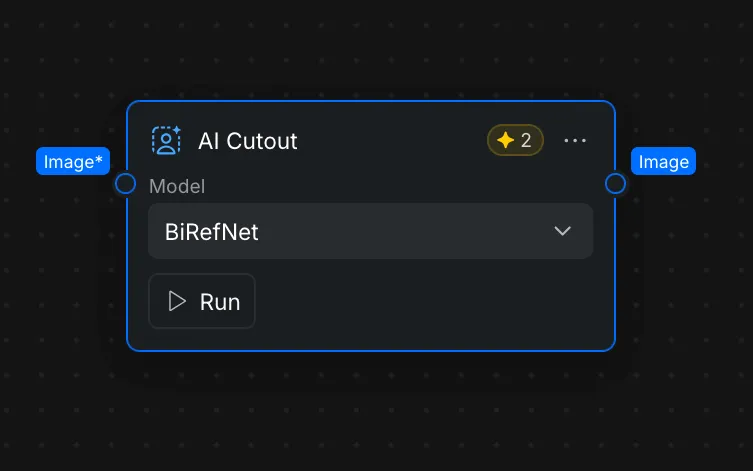
Le nœud Détourage par IA isole le sujet principal et supprime son arrière-plan.

- Entrée et sortie : connectez une image au port d’entrée "Image*". L’image détourée est disponible depuis le port de sortie "Image".
- Modèle : choisissez un modèle de détourage disponible, comme "BiRefNet", dans le menu "Modèle".
Pour obtenir un résultat aussi net que possible, utilisez une image dans laquelle le sujet se distingue clairement de l’arrière-plan. Cliquez sur [Exécuter] pour créer le détourage.
2.3 Stylisation d’image
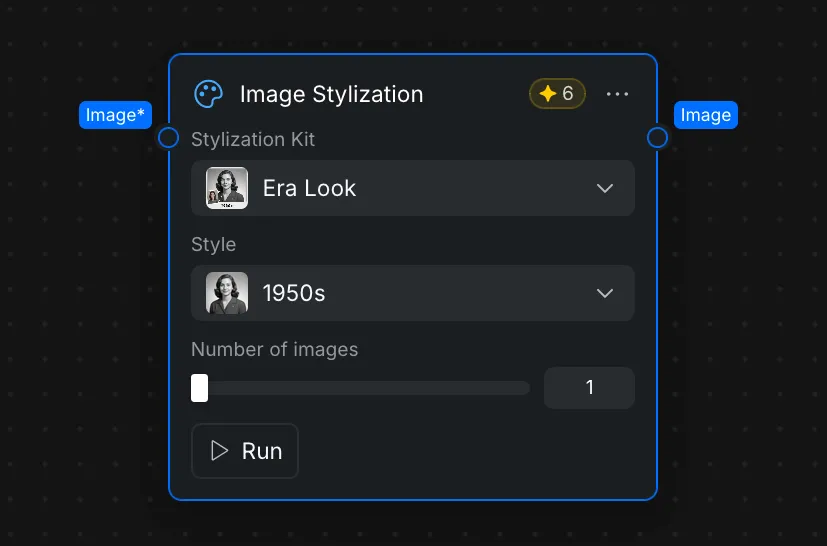
Le nœud Stylisation d’image applique un style visuel sélectionné à une image d’entrée tout en conservant son sujet principal et sa composition.

- Entrée et sortie : connectez une image au port d’entrée "Image*". L’image stylisée est disponible depuis le port de sortie "Image".
- Kit de stylisation : choisissez une catégorie de style, comme "Look d’époque", "Créateur de figurines", "Styles artistiques", "Style anime" ou "Style d’éclairage".
- Style : sélectionnez une apparence précise dans le kit choisi, comme "Années 1950" sous "Look d’époque".
- Nombre d’images : choisissez le nombre de variations à générer en une seule exécution.
Cliquez sur [Exécuter] pour générer les variations stylisées de l’image.
3. Nœuds d’amélioration d’images
Les nœuds d’amélioration d’images améliorent les détails, la netteté ou la résolution d’une image existante.
3.1 Améliorer le portrait
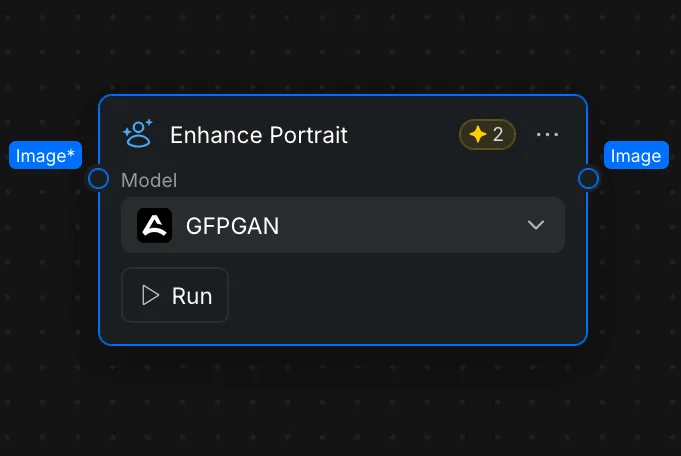
Le nœud Améliorer le portrait restaure et affine les détails du visage dans les portraits.

- Entrée et sortie : connectez un portrait au port d’entrée "Image*". Le portrait amélioré est disponible depuis le port de sortie "Image".
- Modèle : choisissez un modèle d’amélioration de portrait disponible, comme "GFPGAN", dans le menu "Modèle".
Cliquez sur [Exécuter] pour traiter le portrait. Pour de meilleurs résultats, utilisez une image sur laquelle le visage est visible et peu obstrué.
3.2 Agrandir l’image
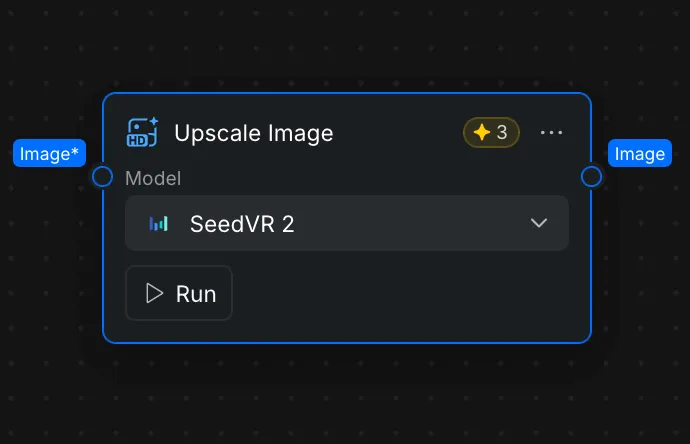
Le nœud Agrandir l’image augmente la résolution d’une image et reconstruit ses détails afin d’améliorer sa netteté globale.

- Entrée et sortie : connectez une image au port d’entrée "Image*". L’image agrandie est disponible depuis le port de sortie "Image".
- Modèle : choisissez un modèle d’agrandissement disponible, comme "SeedVR 2", dans le menu "Modèle".
Cliquez sur [Exécuter] pour agrandir l’image. L’agrandissement peut améliorer les détails apparents, mais il ne peut pas récupérer entièrement les informations absentes d’une image source fortement floue ou compressée.