Télécharger les résultats générés dans CawCut

Découvrez comment prévisualiser et télécharger les résultats générés par un workflow CawCut.

Mis à jour le 30 juil. 2026 · 2 min de lecture

CawCut permet de télécharger un résultat directement depuis son nœud, de choisir parmi plusieurs versions générées ou d’ouvrir un aperçu agrandi avant de l’enregistrer.

Télécharger directement depuis un nœud

Utilisez cette option lorsque vous avez déjà trouvé le résultat souhaité :

  1. Repérez le nœud contenant le résultat généré.
  2. Cliquez sur l’icône Télécharger en bas du nœud.
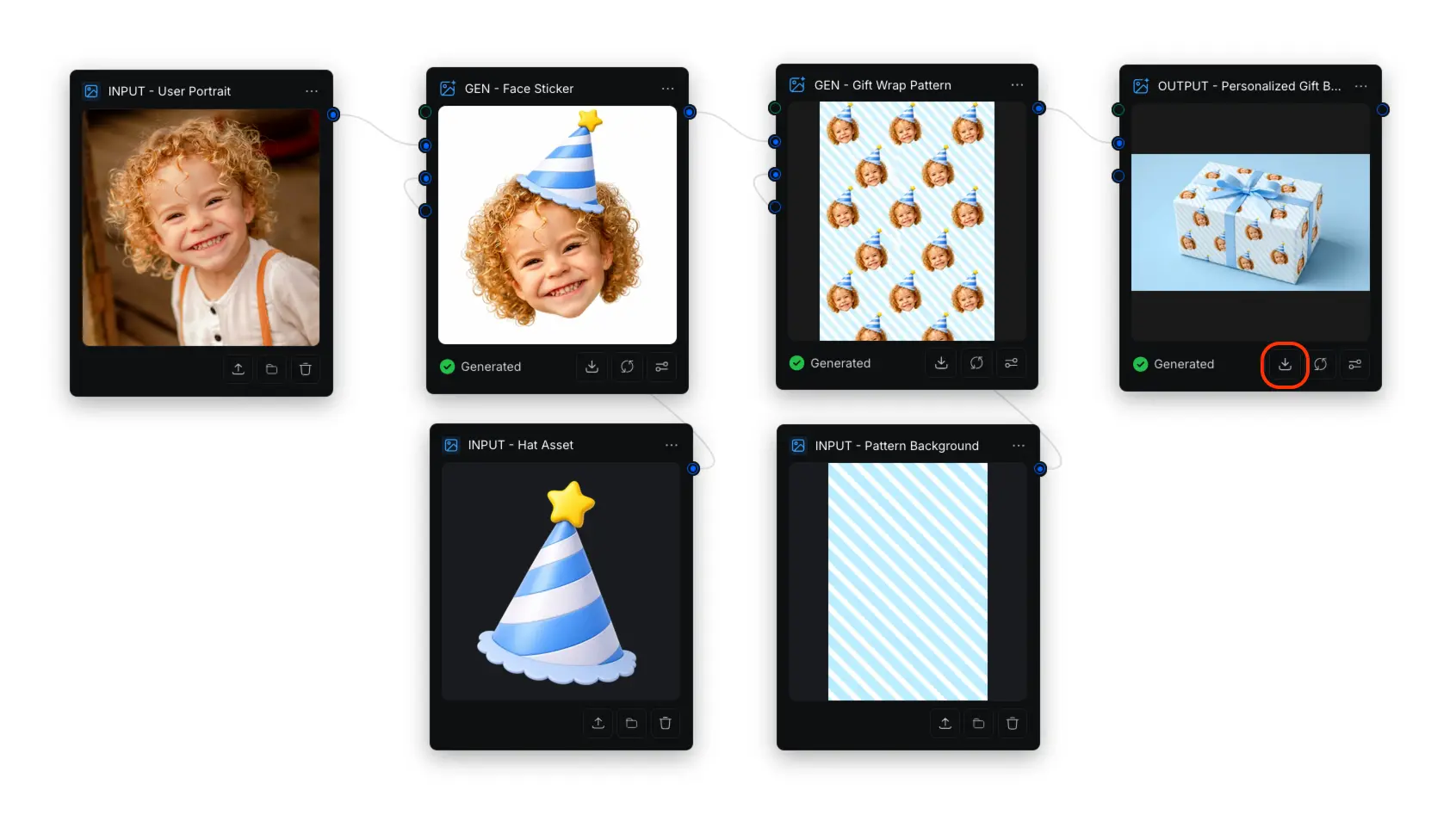
Icône Télécharger mise en évidence sur un nœud de résultat généré dans CawCut

Sélectionner une version à télécharger

Lorsque plusieurs résultats sont générés ensemble, le nœud indique le nombre de versions disponibles :

  1. Cliquez sur le nombre de versions, par exemple 4 versions, pour ouvrir le sélecteur.
  2. Sélectionnez la version souhaitée.
  3. Cliquez sur Confirmer pour utiliser cette version dans le nœud.
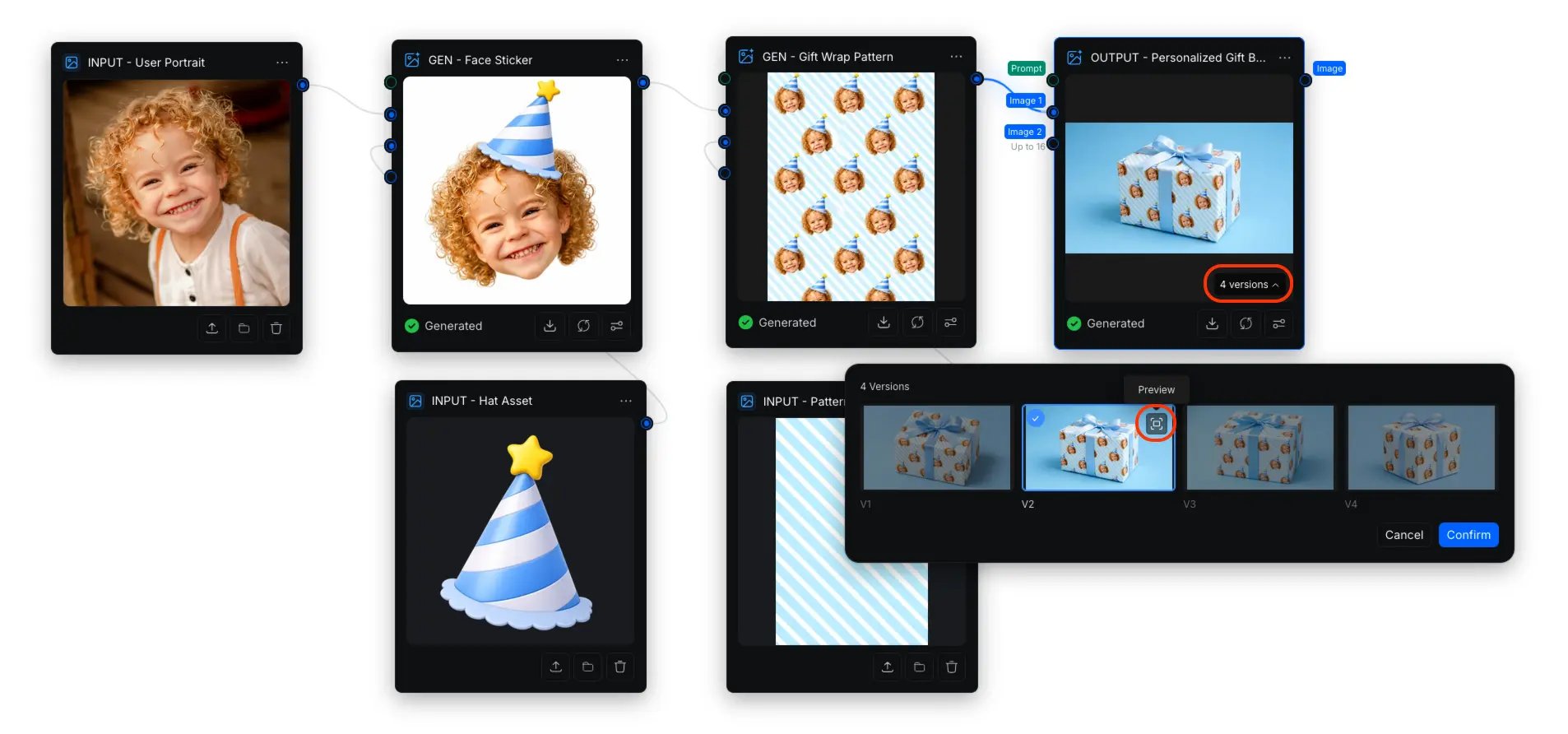
Sélection d’un résultat parmi plusieurs versions générées dans CawCut

Pour examiner une version avant de la sélectionner, cliquez sur son icône Aperçu. Dans l’aperçu en taille réelle, choisissez une version à gauche, puis cliquez sur Utiliser cette version.

Prévisualisation de plusieurs versions générées et sélection de l’une d’elles dans CawCut

Après avoir sélectionné une version, cliquez sur l’icône Télécharger du nœud pour l’enregistrer.

Pour en savoir plus sur la génération simultanée de plusieurs images, consultez Génération d’images.

Prévisualiser et télécharger un résultat

Utilisez l’aperçu pour examiner plus attentivement le résultat sélectionné :

  1. Cliquez sur le résultat généré dans le nœud pour ouvrir l’aperçu.
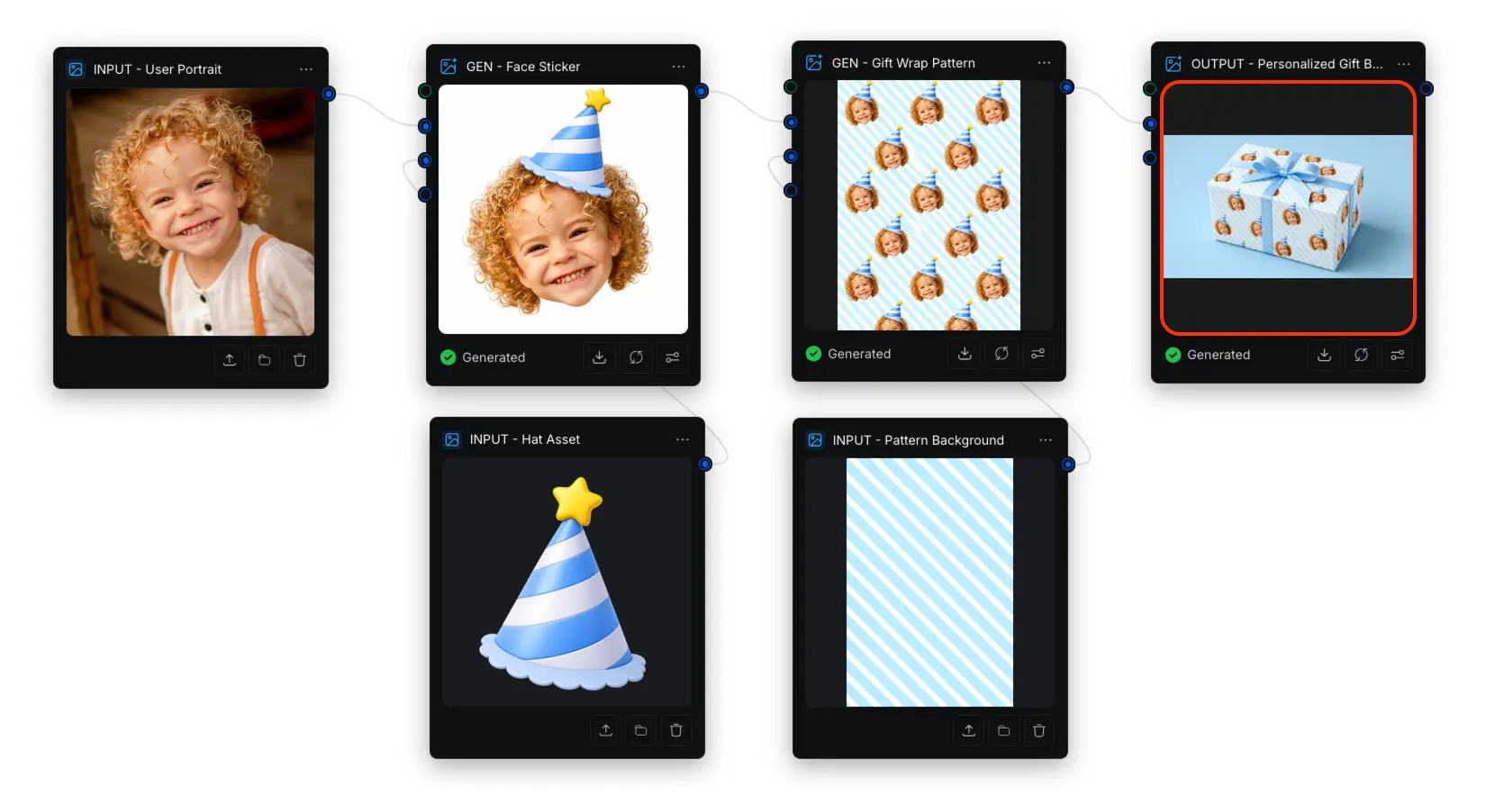
Résultat généré mis en évidence dans un nœud de sortie CawCut
  1. Cliquez sur l’icône Télécharger en bas de l’aperçu.

Icône Télécharger mise en évidence en bas de l’aperçu du résultat CawCut

Articles connexes

Questions fréquentes

Réponses rapides sur la prévisualisation et le téléchargement des résultats générés dans CawCut.

Repérez le nœud qui contient le résultat généré, puis cliquez sur son icône Télécharger. Vous pouvez aussi cliquer sur le résultat pour ouvrir l’aperçu et le télécharger depuis celui-ci.

Oui. Cliquez sur le résultat dans le nœud pour ouvrir un aperçu agrandi. Vérifiez le résultat, puis cliquez sur l’icône Télécharger en bas de l’aperçu.

Cliquez sur le nombre de versions du nœud, sélectionnez la version souhaitée, puis cliquez sur Confirmer. Vous pouvez aussi prévisualiser une version en taille réelle avant de cliquer sur Utiliser cette version. Utilisez ensuite l’icône Télécharger du nœud pour l’enregistrer.

Votre navigateur enregistre généralement le fichier dans son dossier de téléchargement par défaut. S’il vous demande où l’enregistrer, choisissez le dossier souhaité.