
Le script est le plan de votre vidéo publicitaire. Il divise la vidéo en plans et décrit ce que le public doit voir, comment la caméra doit bouger et ce qui doit être dit ou entendu. Vérifiez le script généré avant de créer un storyboard ou une vidéo afin que le résultat final corresponde à votre message et respecte le temps disponible.
1. Développer et vérifier le script
Après avoir choisi ou rédigé une idée publicitaire, Vidéo publicitaire génère un script avant de créer le storyboard.
- Vérifiez le tableau du script et l'ordre des plans.
- Cliquez sur [Développer] dans l'angle supérieur droit du panneau pour ouvrir le script en plein écran.
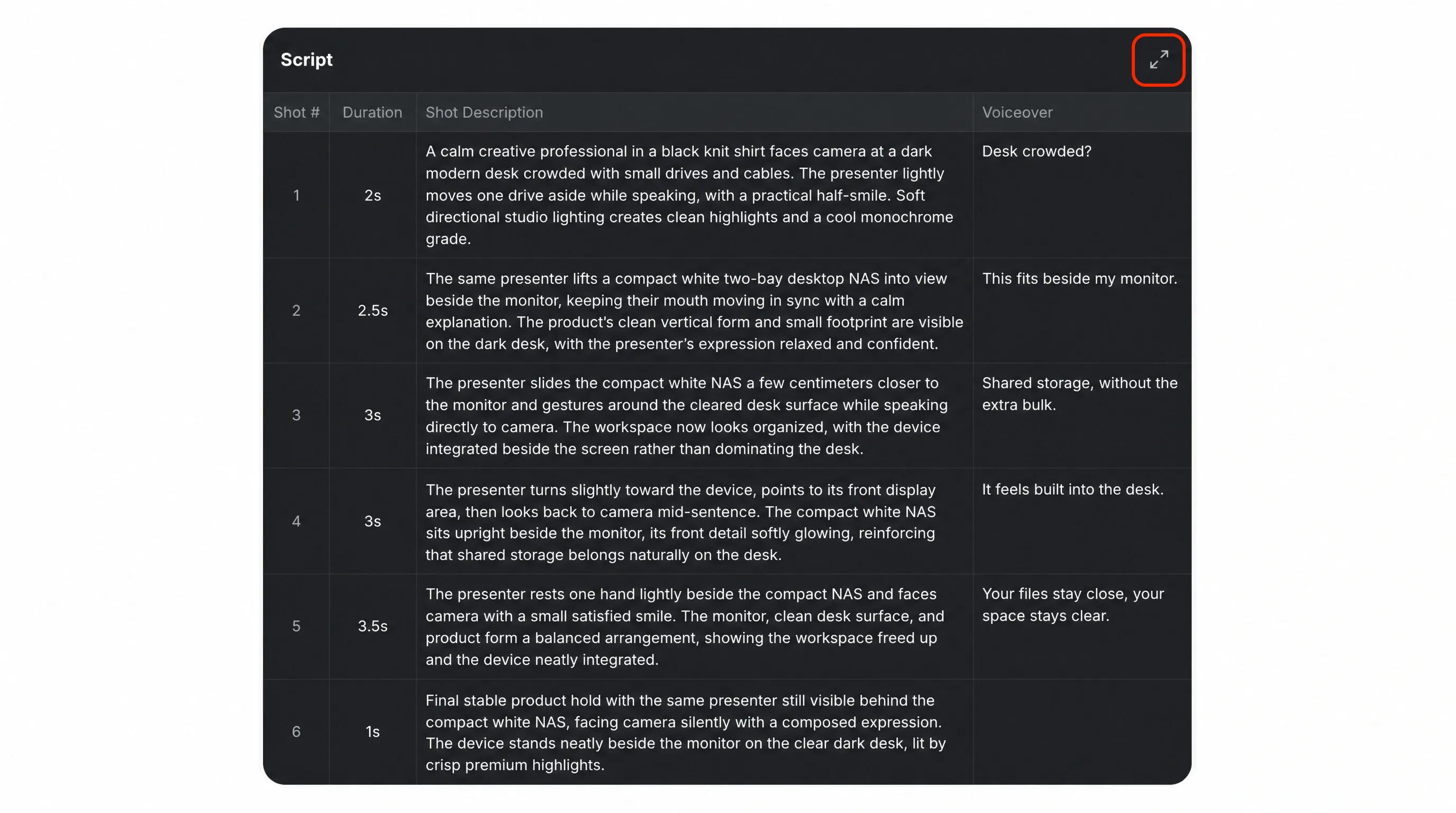
- Dans les deux modes d'affichage, survolez une cellule pour afficher le bouton de copie en bas à gauche, puis cliquez dessus pour copier son contenu.
- Sélectionnez le texte ou le champ à changer, puis modifiez-le directement.
- Vérifiez à nouveau tout le script avant de générer un storyboard ou de passer à la vidéo.
La durée totale sélectionnée à l'étape de configuration précédente est la principale limite du script. Pour une publicité de 10 ou 15 secondes, gardez un concept ciblé et assurez-vous que la somme des plans correspond à la durée choisie.
2. Comprendre les champs du script
Selon le type de vidéo sélectionné, le script peut inclure les champs suivants :
| Champ | Ce qu'il contrôle | Conseil de modification |
|---|---|---|
| Durée | Le temps d'affichage du plan, de 1 à 11 secondes. | Vérifiez la durée totale et accordez à chaque plan assez de temps pour comprendre son action. |
| Type de plan | Le cadrage et la distance. Choix disponibles : [Plan d'ensemble extrême], [Plan large], [Plan en pied], [Plan moyen], [Plan américain], [Plan moyen large], [Plan rapproché poitrine], [Gros plan], [Très gros plan] et [Plan de détail]. | Choisissez un cadrage qui rend le produit ou l'action facile à voir. |
| Description du plan | L'action, le décor, la présentation du produit ou le moment visuel. | Restez ciblé, car la plupart des plans ne durent que 2 à 3 secondes. |
| Voix off | Les mots prononcés dans les publicités Produit avec voix off ou Vidéo parlée. | Vérifiez leur exactitude et que leur nombre tient naturellement dans la durée. |
| Caméra | La direction ou le mouvement de la caméra. Choix : [Statique], [Rapprochement], [Éloignement], [Inclinaison vers le haut], [Inclinaison vers le bas], [Panoramique gauche], [Panoramique droite], [Travelling de suivi], [Suivre], [Dolly avant], [Dolly arrière], [Plan drone] et [Traversée]. | Utilisez un mouvement qui soutient l'action sans mouvement superflu. |
| Éclairage | La direction, la qualité et la couleur de la lumière, ainsi que le traitement des ombres. | Décrivez un éclairage qui garde le produit visible et soutient l'ambiance, le décor et les matières. |
| Effets sonores | Les effets, l'ambiance ou la direction musicale du plan. | Gardez le son cohérent avec l'action et évitez trop de sons simultanés. |
| Prompt du plan | Des instructions visuelles supplémentaires pour guider la génération. | N'incluez que les détails qui définissent la composition, le sujet et le style. |
| Prompt vidéo | L'instruction visuelle et de mouvement complète utilisée pour générer le plan. | Regroupez durée, cadrage, action, comportement de caméra et détails importants dans un prompt cohérent. |
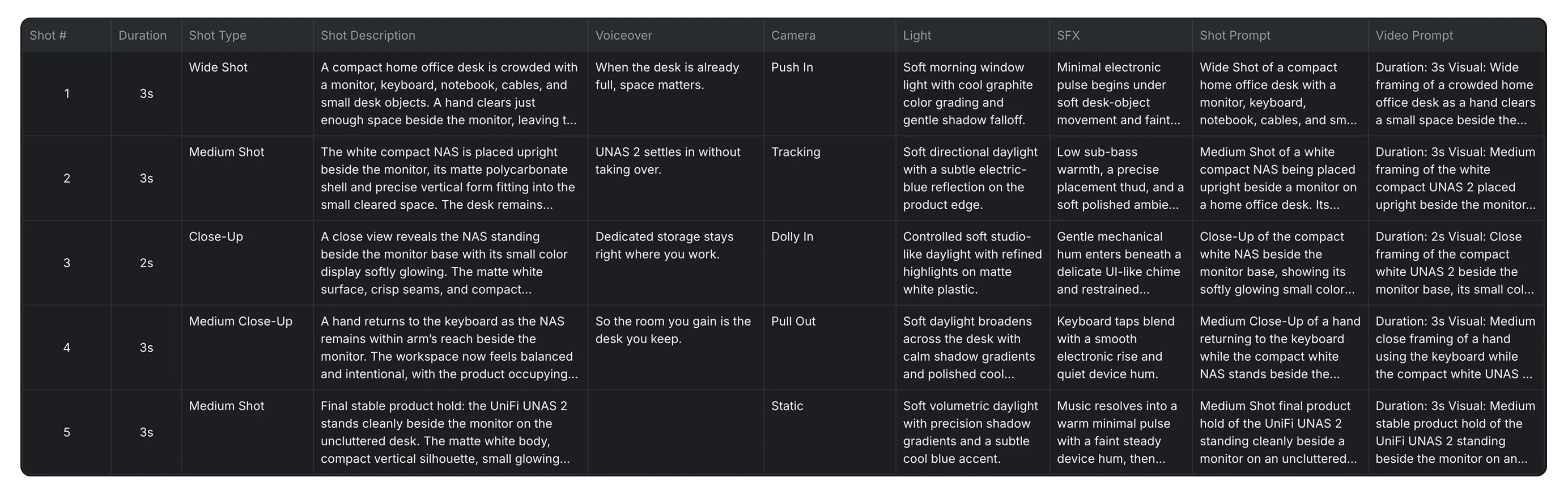
Cliquez sur une cellule du tableau pour modifier le champ correspondant. Elle s'ouvre dans une fenêtre d'édition afin d'en affiner le contenu sans changer le reste du script.
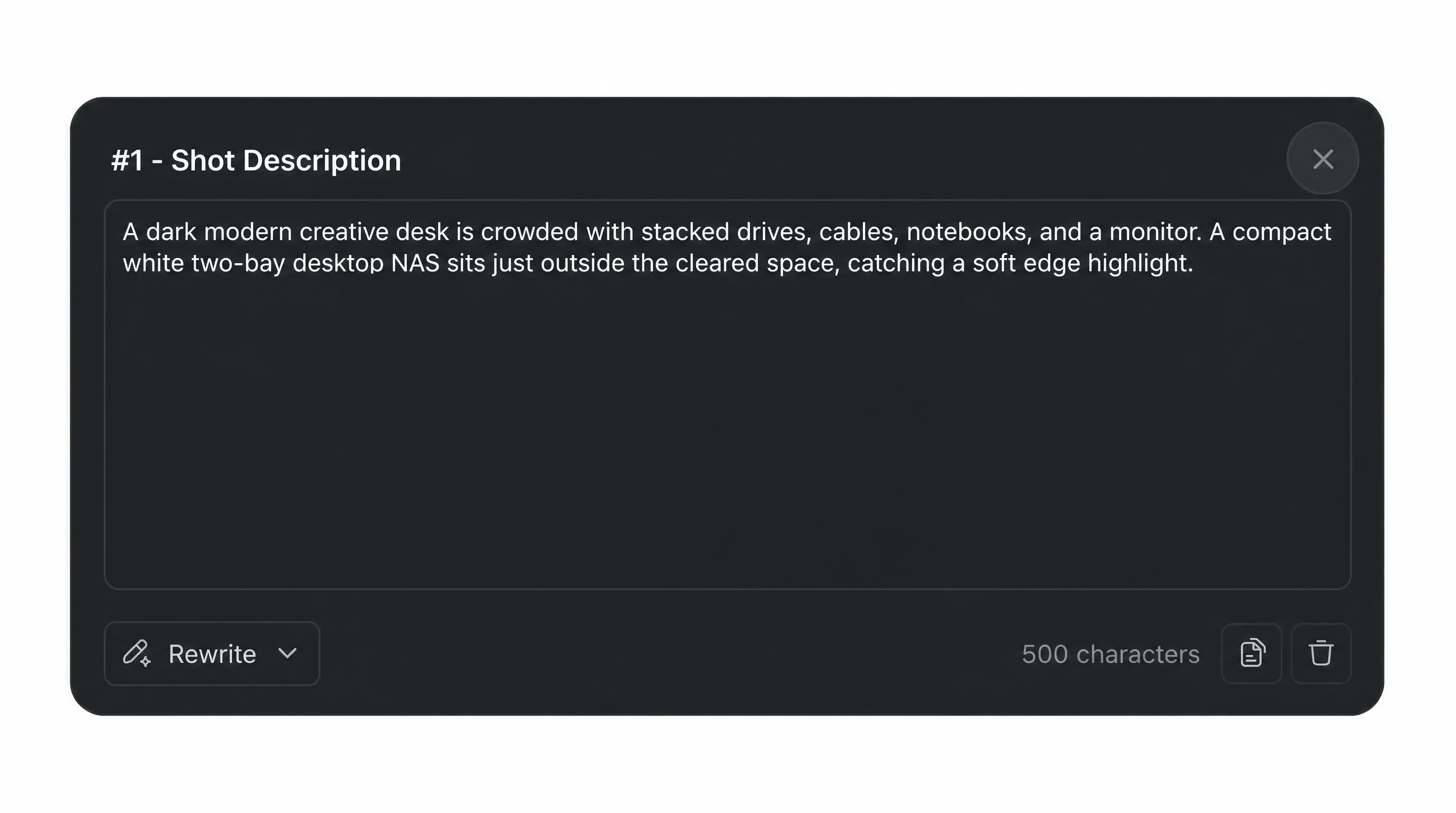
Dans l'éditeur de cellule, cliquez sur [Réécrire] pour réviser le contenu avec la fonction LLM intégrée. Choisissez une option telle que :
* [Optimiser le prompt] * [Développer], [Raccourcir] * [Plus précis] * [Décomposer en étapes] * [Décontracté], [Professionnel], [Formel].
Sélectionnez [Personnalisé] pour fournir votre propre consigne de réécriture.
2.1 Modifier la durée
La durée détermine le temps dont dispose le public pour comprendre le plan. Avant de modifier chaque plan, vérifiez la durée totale choisie : 10 s ou 15 s. Elle se règle avec un curseur et chaque plan peut durer au maximum 11 secondes.
- Faites correspondre la somme des plans à la durée sélectionnée.
- Accordez aux actions importantes du produit assez de temps pour être clairement visibles.
- Utilisez des plans courts pour une transition simple ou un arrêt final sur le produit.
- N'attribuez pas une longue durée à un plan contenant peu d'informations visuelles.
- Maintenez le total dans les 10 ou 15 secondes sélectionnées.
Le script généré peut utiliser des plans d'environ 2 à 3 secondes, certains ne durant qu'environ 1 seconde. Si un plan contient plusieurs actions, simplifiez sa description ou allongez-le en raccourcissant d'autres plans.
2.2 Modifier le type de plan
Le type de plan contrôle la proximité du sujet. Choisissez-le selon l'objectif du plan :
| Type de plan | Idéal pour |
|---|---|
| Plan d'ensemble extrême | Établir un vaste environnement et y situer le sujet. |
| Plan large | Montrer le sujet et son environnement avec davantage de contexte. |
| Plan en pied | Montrer entièrement une personne ou un produit. |
| Plan moyen large | Montrer la majeure partie du sujet tout en gardant une vue équilibrée du décor. |
| Plan américain | Cadrer une personne à partir des cuisses pour bien voir ses gestes et son buste. |
| Plan moyen | Montrer une personne ou un produit de plus près tout en conservant du contexte. |
| Plan rapproché poitrine | Se concentrer sur le haut du corps ou la zone principale du produit en conservant un peu de contexte. |
| Gros plan | Mettre en valeur une fonction, une action ou une expression. |
| Très gros plan | Montrer plus nettement un petit détail, comme un écran, un bouton ou un branchement. |
| Plan de détail | Montrer un détail minuscule avec une emphase maximale. |
Par exemple, utilisez un plan d'ensemble ou large pour établir le décor, un plan moyen pour montrer une personne utilisant le produit et des gros plans pour un bouton, un port, un écran ou un autre détail. Si vous changez le type, actualisez aussi la description et le prompt pour qu'ils indiquent le même cadrage.
2.3 Modifier la description du plan
La description explique ce qui se passe dans le plan. Rédigez-la de manière courte, précise et facile à visualiser.
- Concentrez-vous sur une action principale ou un moment visuel.
- Mentionnez le sujet important, l'avantage du produit ou le changement dans la scène.
- Supprimez les détails d'arrière-plan qui n'aident pas à communiquer l'idée.
- Tenez compte de la durée : un plan de 2 à 3 secondes ne doit pas contenir plusieurs actions, fonctions ou changements de caméra.
Par exemple, « Une main guide le câble dans le port arrière » est plus réaliste pour un plan court que de décrire en même temps le câble, le bureau, l'écran, plusieurs accessoires, un changement d'éclairage et un mouvement de caméra.
2.4 Modifier la voix off
Le champ Voix off contient les mots prononcés pendant le plan. Il apparaît avec [Produit avec voix off] ou [Vidéo parlée]. Modifiez-le afin que le message suive la description et corresponde à l'action visuelle.
- Vérifiez les noms, fonctions, prix, promotions et autres affirmations.
- Utilisez une formulation naturelle à voix haute.
- Adaptez le nombre de mots à la durée : un plan de 2 secondes doit en contenir beaucoup moins qu'un plan de 3,5 secondes.
- Laissez de la place aux pauses naturelles et à la compréhension de l'image.
- N'expliquez pas plusieurs avantages ou idées complètes dans un seul plan court.
Lisez chaque réplique à voix haute à un rythme confortable. Si vous devez vous presser, supprimez des mots ou simplifiez la phrase. Vérifiez orthographe, prononciation, grammaire, affirmations, prix et promotions. Pour une Vidéo parlée, la réplique du présentateur doit correspondre à son action et à la description.
2.5 Modifier la caméra et l'éclairage
Caméra décrit le cadrage ou mouvement général. Éclairage décrit la lumière de la scène, notamment sa source, sa douceur, sa couleur, ses hautes lumières et ses ombres.
| Caméra | Effet |
|---|---|
| Statique | Maintient la caméra immobile tandis que le sujet ou la scène bouge. |
| Rapprochement | Rapproche la caméra du sujet. |
| Éloignement | Éloigne la caméra pour révéler une plus grande partie de la scène. |
| Inclinaison vers le haut | Oriente la caméra vers le haut. |
| Inclinaison vers le bas | Oriente la caméra vers le bas. |
| Panoramique gauche | Déplace horizontalement la caméra vers la gauche. |
| Panoramique droite | Déplace horizontalement la caméra vers la droite. |
| Travelling de suivi | Déplace la caméra en suivant le sujet ou l'action. |
| Suivre | Suit un sujet qui se déplace dans la scène. |
| Dolly avant | Avance la caméra vers le sujet, généralement en ligne droite. |
| Dolly arrière | Recule la caméra, généralement en ligne droite. |
| Plan drone | Crée une perspective élevée ou aérienne. |
| Traversée | Déplace la caméra dans l'environnement ou autour du sujet. |
Gardez les deux champs cohérents. Si la caméra est Statique, décrivez le mouvement du sujet ; avec Travelling de suivi, indiquez ce qu'elle suit. Utilisez Rapprochement, Éloignement ou Dolly avant lorsque le changement de distance révèle un détail ou un changement de mise au point.
Le mouvement doit rester assez simple pour se terminer pendant le plan. Sur 2 secondes, un mouvement doux fonctionne généralement mieux que plusieurs changements de direction.
Dans Éclairage, décrivez la lumière qui doit rester visible pendant tout le plan :
- Indiquez la source ou la direction, comme une douce lumière de fenêtre, une lumière principale frontale ou une lampe pratique chaude.
- Précisez la qualité et la couleur lorsqu'elles affectent le produit : diffuse, directionnelle, chaude ou froide.
- Mentionnez les hautes lumières, reflets ou dégradés d'ombre importants sur le produit et autour de lui.
- Gardez l'éclairage cohérent avec le décor et le style. Évitez un changement spectaculaire sauf s'il fait partie de l'action prévue.
2.6 Modifier les effets sonores
Effets sonores décrit l'ambiance sonore ou les effets qui soutiennent l'image. Utilisez-le pour renforcer une action claire, comme le clic d'un connecteur, le son d'un produit posé ou une ambiance électronique discrète.
Restez bref et pertinent. N'accumulez pas d'effets sans rapport dans un plan court et adaptez-les au style publicitaire. S'il y a une voix off ou une vidéo parlée, ils doivent soutenir la parole sans la concurrencer.
2.7 Modifier le prompt du plan
Le Prompt du plan fournit des indications visuelles supplémentaires, dont la composition, la position du sujet, l'éclairage et le style. Utilisez-le pour préciser les détails importants que la description n'explique pas entièrement.
Il doit correspondre au reste de la ligne et ne pas introduire une autre apparence du produit, un autre décor, une autre action ou direction de caméra. Pour un plan court, donnez la priorité aux détails indispensables et supprimez les indications décoratives qui détournent l'attention.
2.8 Modifier le prompt vidéo
Le Prompt vidéo est l'instruction complète pour générer le plan animé. Il réunit la durée, le cadrage, le sujet, l'action, le comportement de la caméra et les détails visuels essentiels des autres champs.
- Commencez par la durée et le cadrage attribués lorsqu'ils figurent dans le prompt.
- Décrivez une action claire qui peut se dérouler naturellement pendant cette durée.
- Faites correspondre la caméra à Caméra et le mouvement du sujet à Description du plan.
- Conservez les détails importants d'Éclairage pour que le produit reste lisible et l'apparence cohérente d'une image à l'autre.
- Supprimez les instructions contradictoires, actions supplémentaires et détails impossibles à montrer clairement.
3. Terminer la vérification finale du script
Avant de quitter l'éditeur, relisez le script du début à la fin et vérifiez toute la séquence :
- Confirmez que la somme des plans correspond aux 10 ou 15 secondes sélectionnées.
- Vérifiez que chaque plan a un objectif clair et ne contient pas trop d'actions.
- Assurez-vous que le type, la description, la caméra, l'éclairage, les effets, le prompt du plan et le prompt vidéo ne se contredisent pas.
- Vérifiez toutes les informations, affirmations, prix, promotions et répliques.
- Choisissez [Générer un storyboard dessiné à la main], [Générer un storyboard photoréaliste] ou continuez sans générer de storyboard.
Une fois le script confirmé, vérifiez le storyboard si vous en avez généré un, ou passez directement à la génération de la vidéo.