Nodos de vídeo y transición

Aprende a añadir vídeos, extraer fotogramas y crear transiciones generadas por IA entre clips en CawCut.

Actualizado el 10 sept 2026 · 5 min de lectura

Usa conjuntamente los nodos Vídeo, Extraer fotograma y Transición para incorporar clips existentes a un flujo de trabajo, convertir fotogramas seleccionados en imágenes y generar un vídeo nuevo que conecte dos momentos visuales.

1. Nodo de vídeo

El nodo Vídeo añade un vídeo existente al lienzo para que otros nodos puedan utilizarlo.

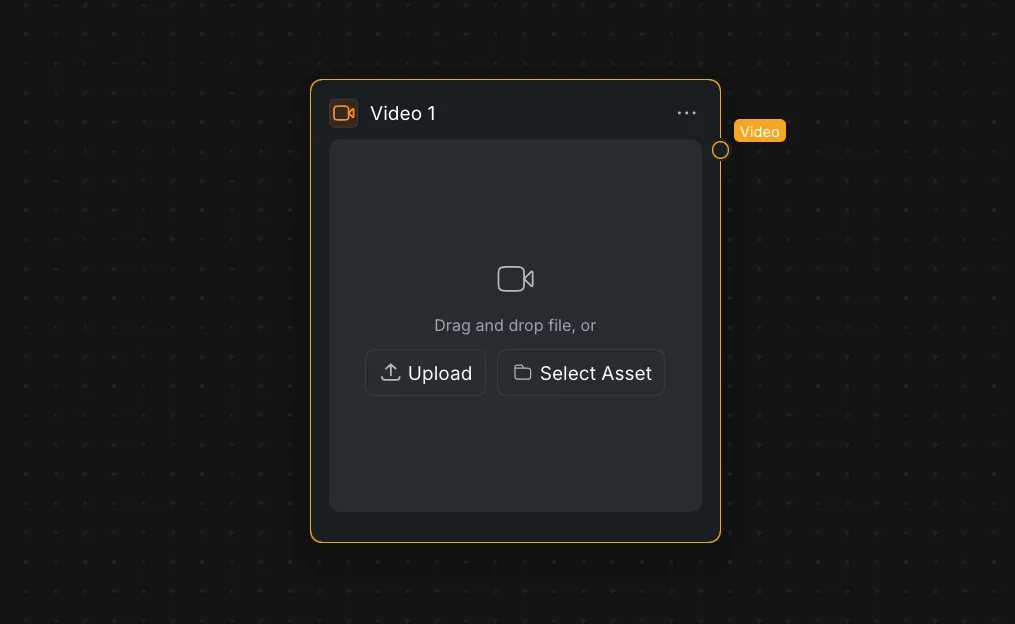
Panel del nodo Vídeo con las opciones para añadir un vídeo.

1.1 Añadir un vídeo

Añade un vídeo de una de estas formas:

  • Arrastra y suelta un vídeo local en el panel del nodo.
  • Haz clic en [Subir] para elegir un vídeo del dispositivo.
  • Haz clic en [Seleccionar recurso] para elegir un vídeo disponible en CawCut.

1.2 Entradas y salida

PuertoObligatorioFunción
EntradaEl nodo Vídeo no necesita una entrada conectada.
VídeoEnvía el vídeo seleccionado al siguiente nodo conectado.

2. Nodo Extraer fotograma

El nodo Extraer fotograma convierte el primer o último fotograma de un vídeo conectado en una imagen fija. Resulta útil cuando otro nodo necesita una imagen de referencia, especialmente para crear una transición entre clips.

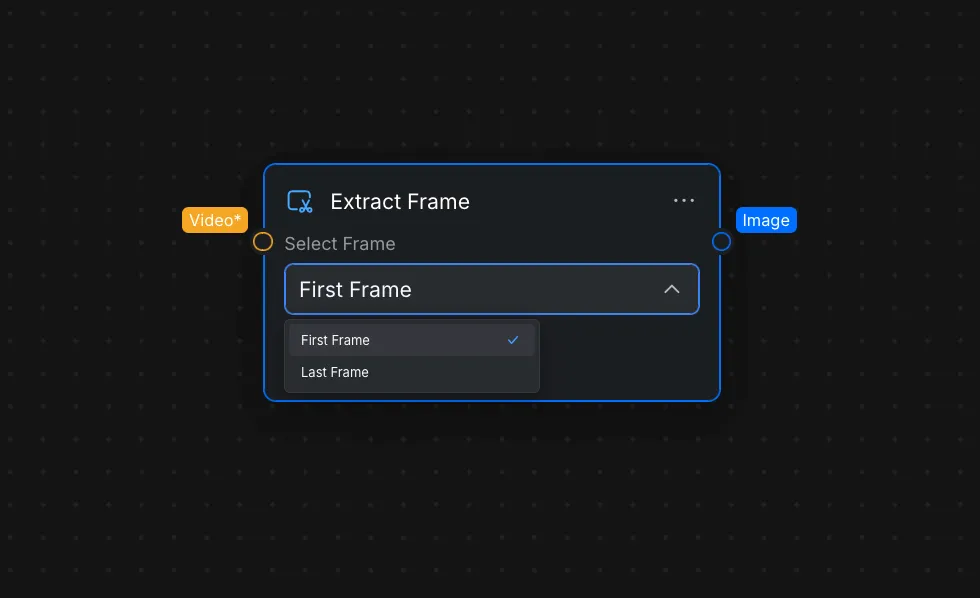
Panel del nodo Extraer fotograma con el ajuste de selección de fotograma.

2.1 Seleccionar un fotograma

Abre [Seleccionar fotograma] en los ajustes del nodo y elige una opción:

OpciónResultado
[Primer fotograma]Genera el fotograma inicial del vídeo conectado.
[Último fotograma]Genera el fotograma final del vídeo conectado.

2.2 Entrada y salida

PuertoObligatorioFunción
VídeoRecibe el vídeo de origen.
ImagenGenera el fotograma seleccionado como imagen fija.

3. Nodo de transición

El nodo Transición genera un vídeo a partir de un fotograma inicial obligatorio y otro final opcional. Conecta fotogramas de dos clips para crear un puente visual o utiliza solo uno inicial para animar una imagen.

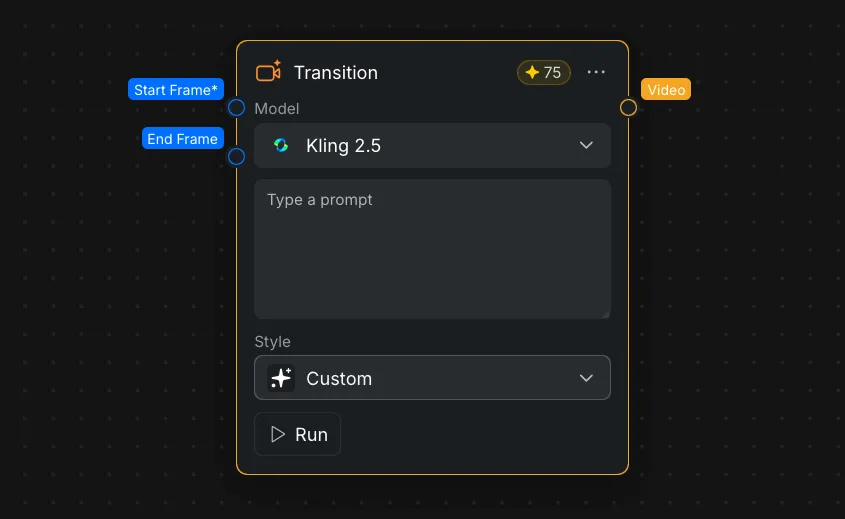
Panel del nodo Transición con sus entradas de fotogramas y ajustes.

3.1 Entradas y salida

PuertoObligatorioFunción
Fotograma inicialDefine el primer fotograma de la transición generada.
Fotograma finalNoDefine la imagen final que debe alcanzar la transición.
VídeoGenera el vídeo de transición.

3.2 Ajustes de transición

AjusteFunción
[Modelo]Selecciona el modelo que genera la transición. Los ajustes disponibles pueden variar.
[Indicación]Describe el movimiento del sujeto o la cámara, o el cambio visual que se generará.
[Estilo]Aplica un comportamiento predefinido o permite usar una indicación personalizada.

Los estilos disponibles incluyen [Personalizado], [Acercar], [Alejar], [Empujar], [Tirar], [Atravesar], [Órbita 3D], [Movimiento inteligente], [Transformación de estilo], [Velo de dinero], [Deslizar a la izquierda], [Deslizar a la derecha], [Confeti], [Confeti dorado], [Ascender], [Descender] y [Deriva de humo].

Consulta Generación de vídeo para conocer los modelos y ajustes compatibles.

3.3 Crear una transición entre dos clips

  1. Añade ambos clips al lienzo con nodos Vídeo separados.
  2. Conecta el primer nodo Vídeo a uno Extraer fotograma y selecciona [Último fotograma].
  3. Conecta el segundo nodo Vídeo a otro Extraer fotograma y selecciona [Primer fotograma].
  4. Conecta el último fotograma del primer clip a Fotograma inicial en el nodo Transición.
  5. Conecta el primer fotograma del segundo clip a Fotograma final.
  6. Selecciona un modelo y un estilo e introduce una indicación si necesitas orientar el resultado.
  7. Ejecuta el nodo Transición para generar el vídeo entre los clips.

Consulta Comprender los nodos para obtener más información sobre cómo conectarlos y ejecutarlos.

Artículos relacionados

Preguntas frecuentes

Preguntas habituales sobre cómo añadir vídeos, extraer fotogramas y crear transiciones.

Usa el último fotograma del primer clip como fotograma inicial y el primero del segundo clip como fotograma final. Así, el nodo de transición tendrá los puntos visuales correctos.

Sí. El fotograma inicial es obligatorio y el final es opcional. Añade uno final cuando el vídeo generado deba terminar en una imagen concreta.

No. Genera una imagen fija del fotograma seleccionado sin modificar el vídeo conectado.

Los resultados generados por IA pueden variar. Usa una indicación clara y elige un estilo acorde con el movimiento de cámara o efecto visual deseado.