
Usa los nodos Layer, Stitch Video y Extract Frame para organizar vídeo y audio, combinar clips y extraer imágenes fijas para editarlas.
1. Nodo Layer
El nodo Layer te permite combinar audio y vídeo, y añadir una superposición de vídeo. Úsalo para organizar estos elementos juntos antes de continuar la edición en VN.
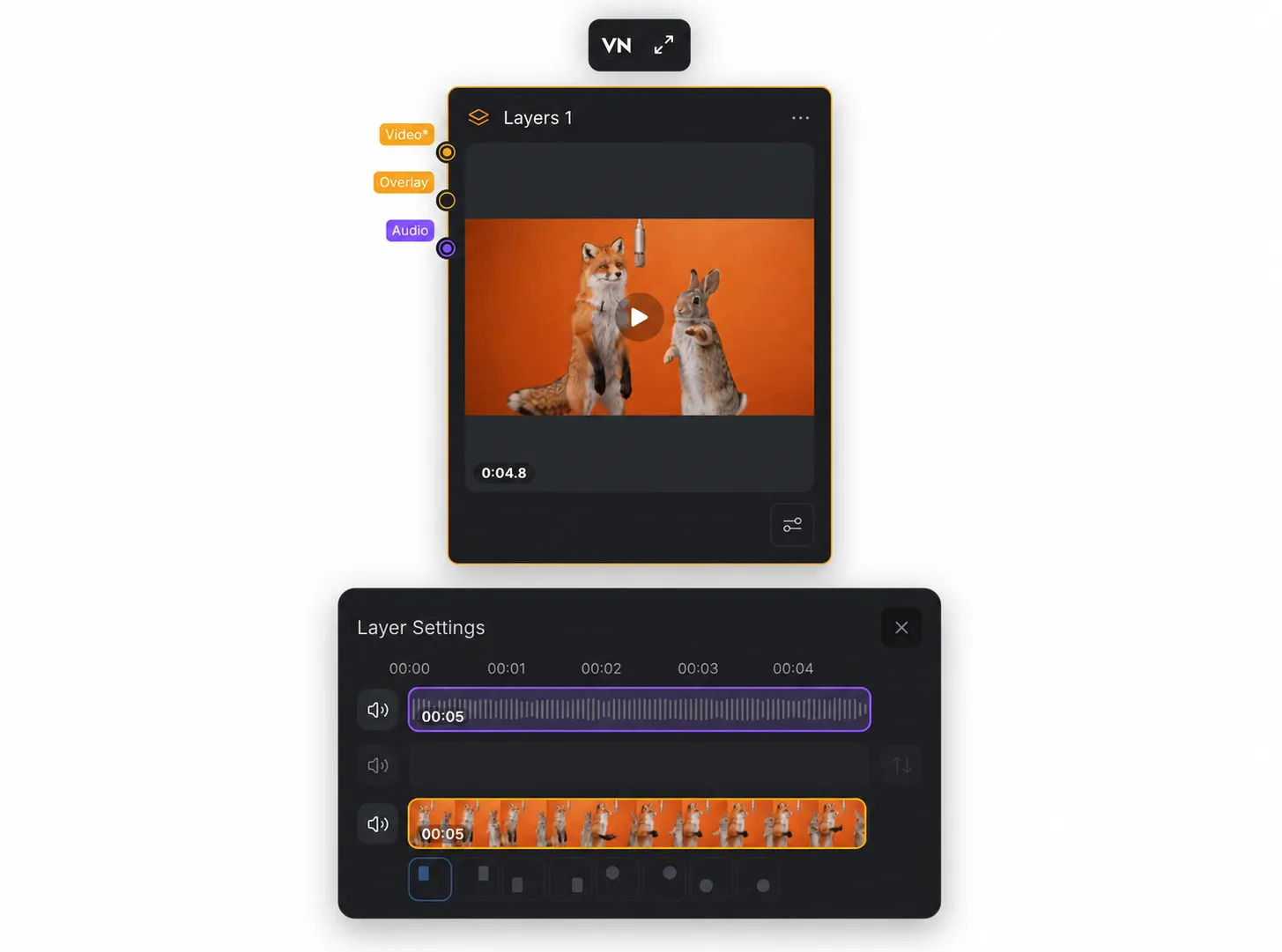
1.1 Organizar vídeo, superposición y audio
Conecta vídeo, superposición y audio al nodo Layer para combinarlos en una sola composición. Los ajustes de capa del nodo te permiten trabajar con las pistas conectadas.
1.2 Añadir y colocar un vídeo superpuesto
Para añadir una superposición, conecta un vídeo a la entrada de superposición del nodo Layer. Elige dónde aparece seleccionando uno de los botones de posición situados debajo de la pista principal.
1.3 Continuar la edición en VN
Para tener más control, haz clic en el botón [VN] situado encima del nodo Layer para seguir editando en VN con su vídeo y audio.
- Editar en VN Desktop: Descarga e instala VN Desktop en Windows o macOS y sigue editando en la aplicación VN con el vídeo y el audio del nodo Layer.
- Editar en VN para móvil: Aparecerá un código QR. Abre la aplicación VN, usa la función de escaneo de códigos QR para escanearlo y sigue editando en la aplicación con el vídeo y el audio del nodo Layer.
2. Nodo Stitch Video
El nodo Stitch Video combina varios clips de vídeo en una secuencia. Puedes seguir editando el proyecto unido en la aplicación VN para móvil o para ordenador.
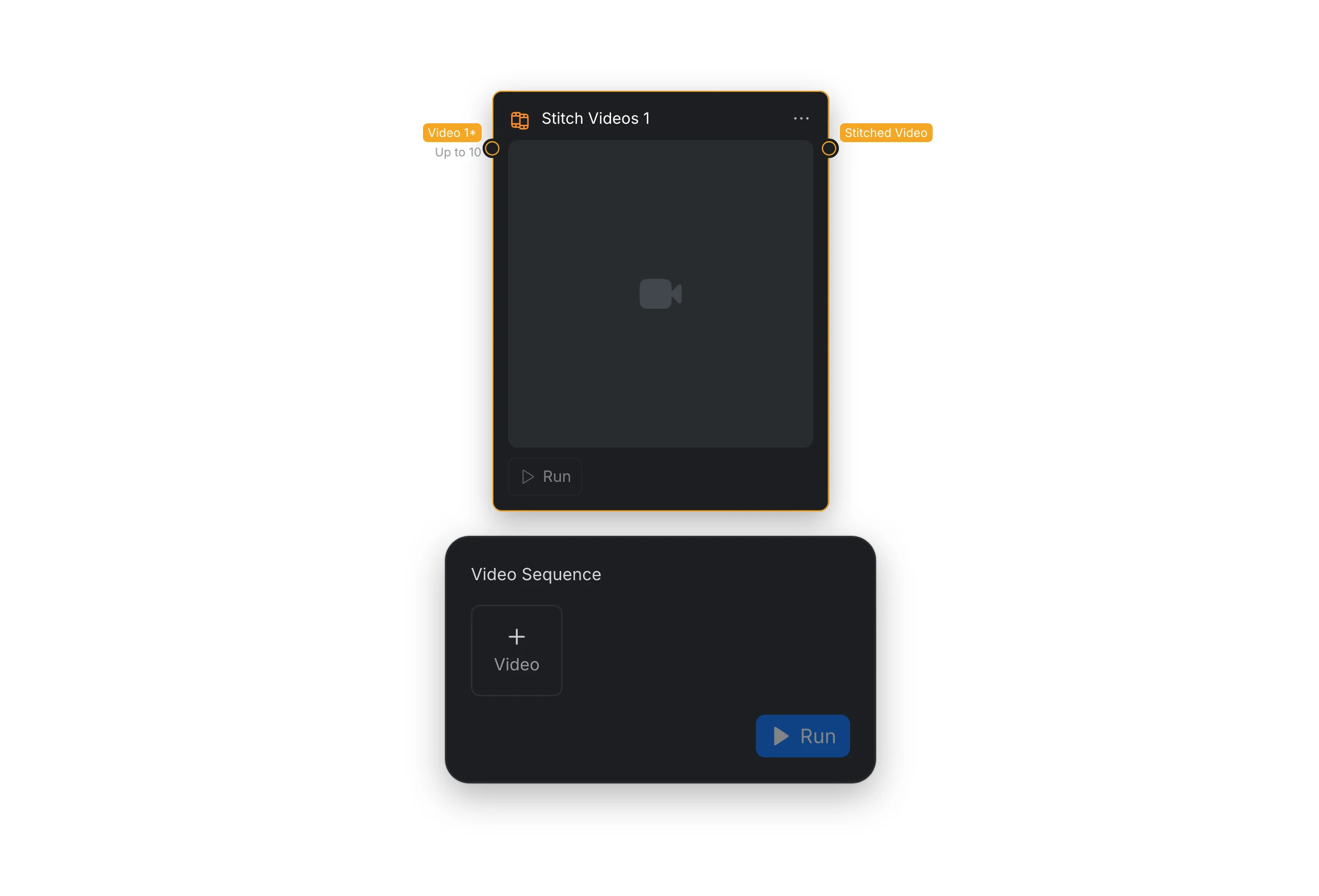
2.1 Entradas y salida
| Puerto | Obligatorio | Función |
|---|---|---|
| Vídeo | Sí, hasta 10 clips | Recibe los clips de vídeo que se combinarán en una secuencia. |
| Vídeo unido | — | Genera la secuencia de vídeo combinada para usarla en el flujo de trabajo o seguir editándola en VN. |
2.2 Continuar la edición en VN
- Editar en VN Desktop: Instala la versión más reciente de VN Desktop en tu ordenador, abre el proyecto en VN y sigue editando en Windows o macOS.
- Editar en VN para móvil: Escanea el código QR con la aplicación VN, espera a que se descargue el proyecto y sigue editándolo en tu dispositivo móvil.
Si necesitas ayuda para empezar a usar VN, consulta Primeros pasos. Para conocer las funciones de edición de VN, consulta Herramientas de edición creativa.
3. Nodo Extract Frame
El nodo Extract Frame convierte el primer o el último fotograma de un vídeo conectado en una imagen fija. Esto resulta útil cuando un nodo posterior necesita una imagen de referencia, especialmente al crear una transición entre dos clips.
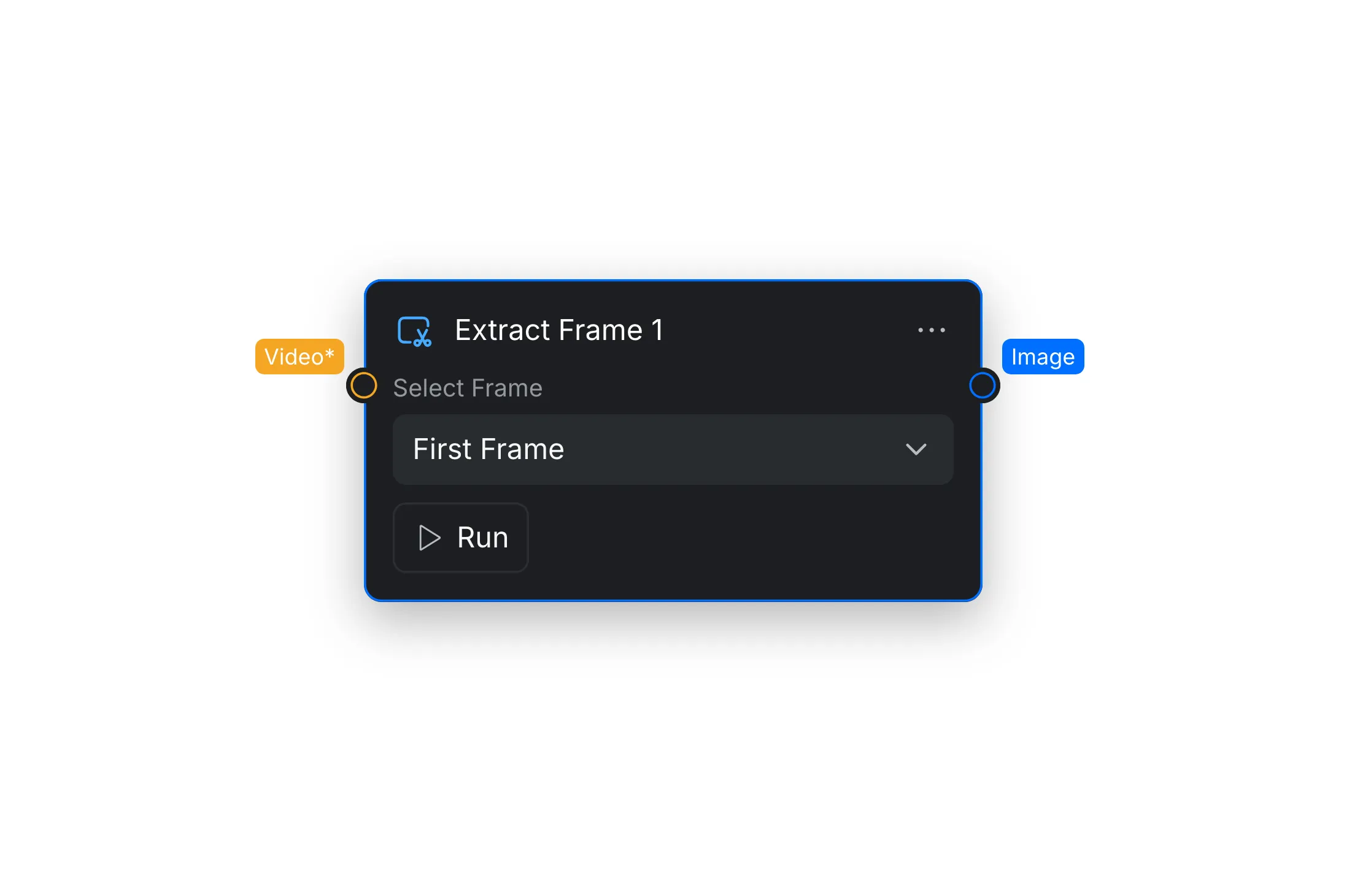
3.1 Seleccionar un fotograma
Abre [Select Frame] en los ajustes del nodo y elige una de estas opciones:
| Opción | Resultado |
|---|---|
| [First Frame] | Genera el fotograma inicial del vídeo conectado. |
| [Last Frame] | Genera el fotograma final del vídeo conectado. |
3.2 Entrada y salida
| Puerto | Obligatorio | Función |
|---|---|---|
| Vídeo | Sí | Recibe el vídeo de origen. |
| Imagen | — | Genera el fotograma seleccionado como imagen fija. |