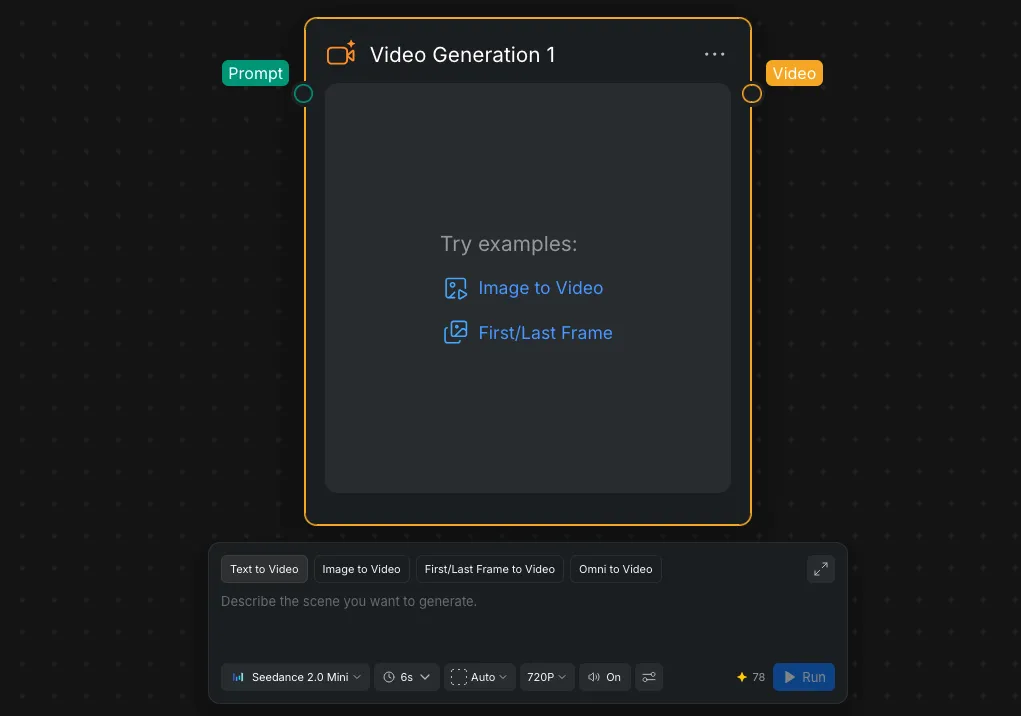
El nodo Generación de vídeo crea clips nuevos a partir de prompts de texto y referencias multimedia. Elige un modo de generación según las entradas disponibles, selecciona un modelo compatible, configura la salida y haz clic en [Run]. El vídeo terminado pasa al puerto de salida Video para que puedas conectarlo a otros nodos del flujo de trabajo.
1. Modos de generación
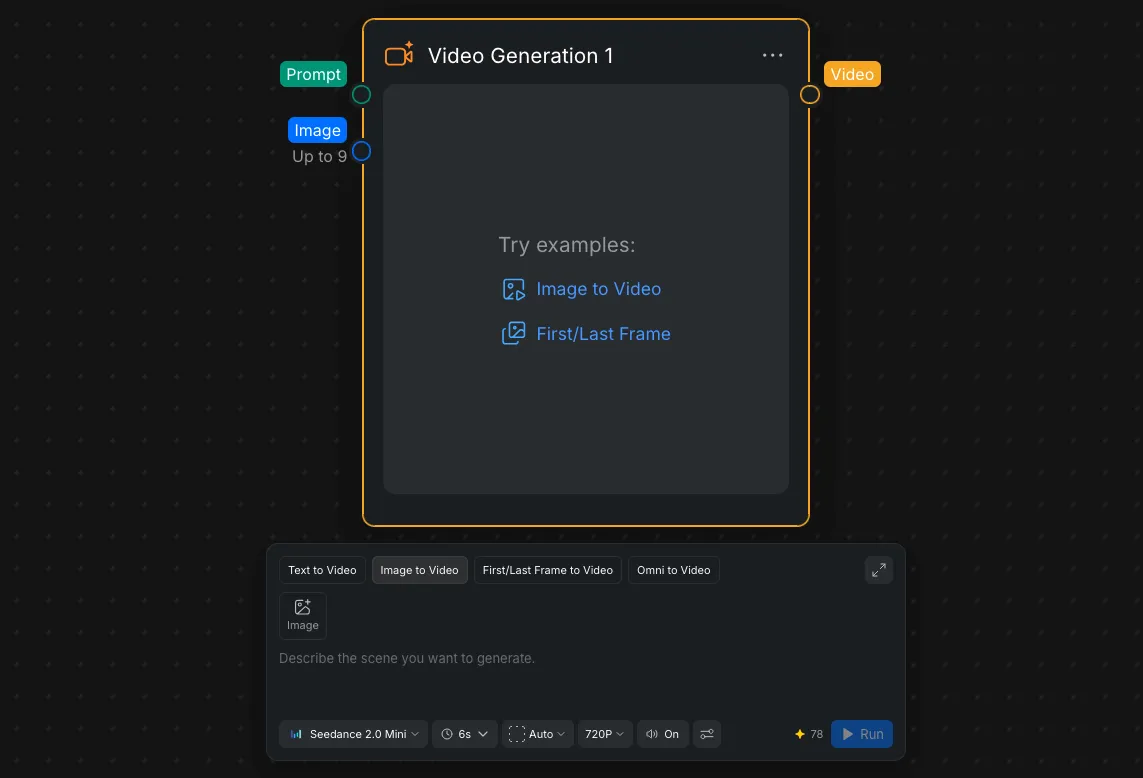
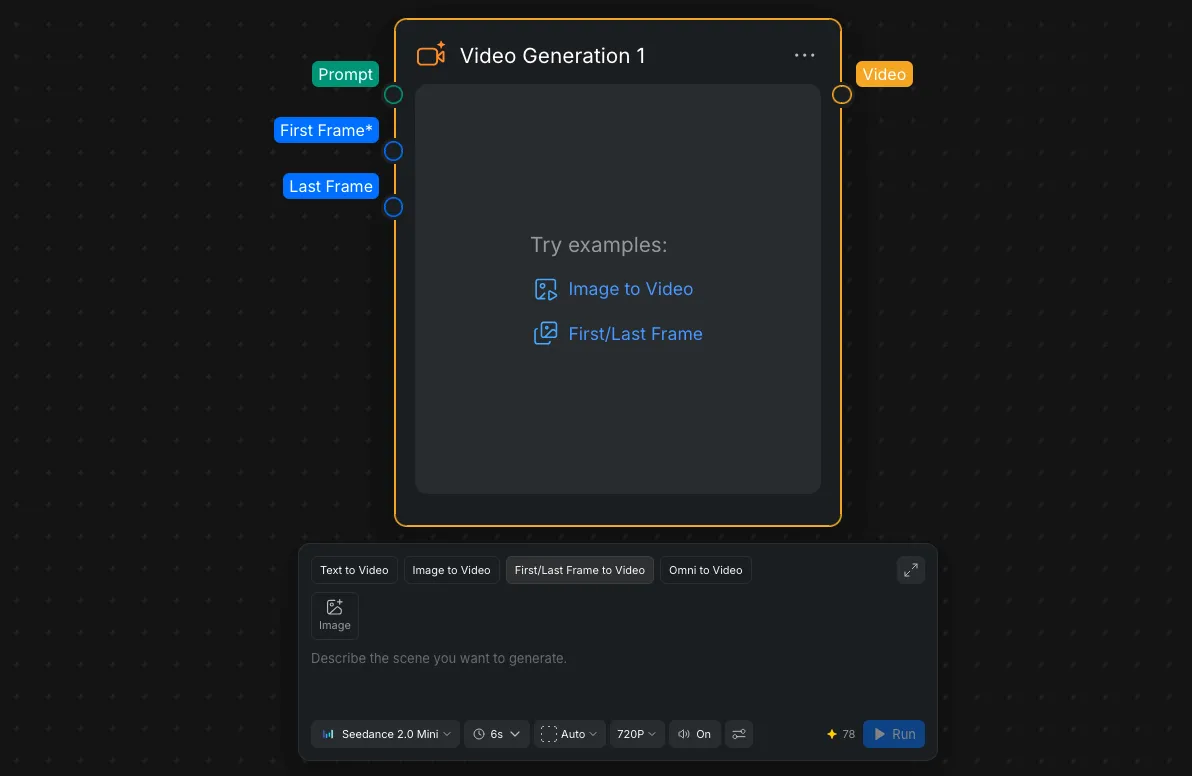
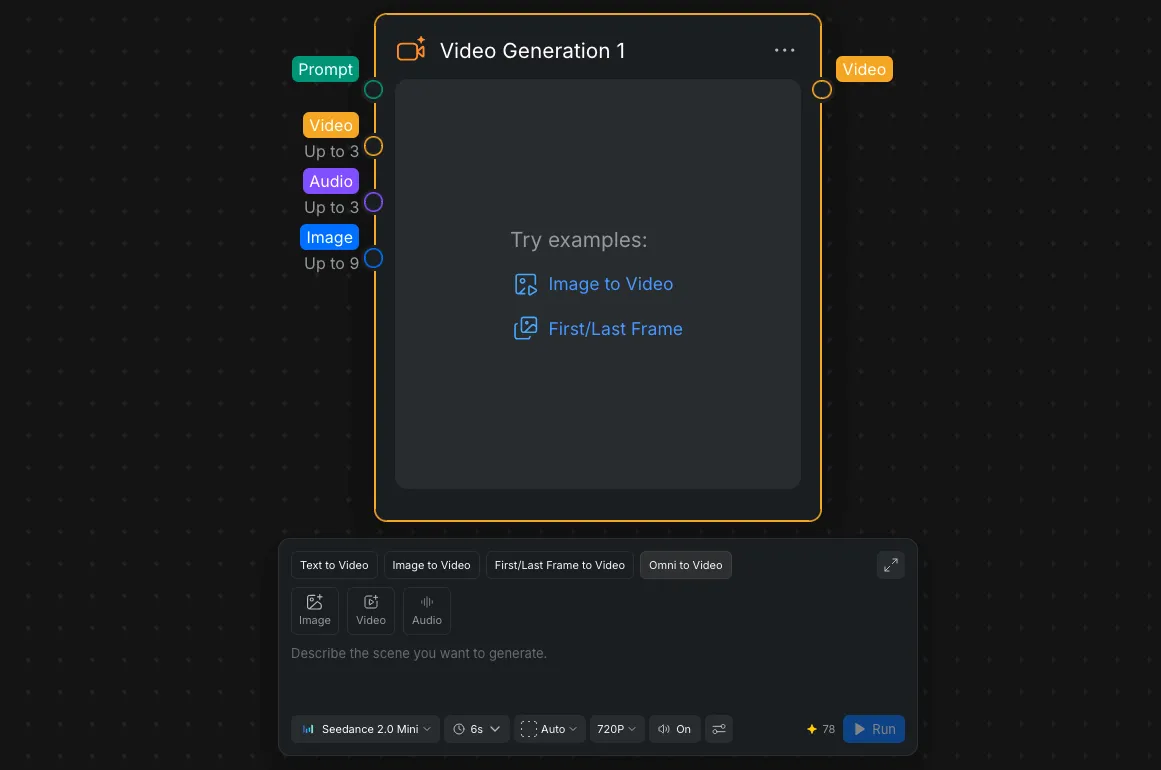
Selecciona un modo en las pestañas de la parte superior del Panel del nodo. Los puertos de entrada y los controles de adición rápida del nodo cambian para adaptarse al modo seleccionado.
1.1 Texto a vídeo
Usa [Text to Video] cuando quieras crear una escena completa a partir de una descripción escrita sin proporcionar una referencia visual.

- Entrada de prompt: conecta un nodo Texto al puerto Prompt o escribe la descripción directamente en el cuadro del prompt.
- Ideal para: explorar conceptos nuevos, planos de establecimiento, escenas estilizadas y clips cuya composición pueda describirse íntegramente mediante texto.
1.2 Imagen a vídeo
Usa [Image to Video] para animar una imagen fija u orientar el clip generado mediante referencias visuales.

- Entrada de prompt: describe el movimiento del sujeto, el movimiento de cámara, los cambios de la escena y cualquier detalle que deba mantenerse uniforme.
- Entrada de imagen: conecta hasta nueve imágenes mediante el puerto Image o usa [Image] en el Panel del nodo para añadir una referencia.
- Ideal para: animar ilustraciones o imágenes de productos, conservar el aspecto de un sujeto y añadir movimiento controlado a una composición existente.
1.3 Primer/último fotograma a vídeo
Usa [First/Last Frame to Video] cuando el clip deba comenzar en una imagen concreta y, opcionalmente, terminar en otra.

- **Primer fotograma\*:** conecta la imagen inicial obligatoria para definir la composición de apertura.
- Último fotograma: conecta una imagen final opcional para orientar dónde deben terminar el movimiento, la cámara o la transición.
- Entrada de prompt: describe cómo deben moverse el sujeto y la cámara entre los fotogramas proporcionados.
- Ideal para: transiciones planificadas, tomas de antes y después, movimientos de cámara controlados y secuencias que deban llegar a una composición final definida.
1.4 Omni a vídeo
Usa [Omni to Video] para combinar varios tipos de contenido multimedia en una sola solicitud multimodal.

- Entrada de prompt: explica cómo deben influir las referencias conectadas en el resultado generado.
- Entradas de imagen: conecta hasta nueve imágenes como referencias de sujeto, personaje, estilo o composición.
- Entradas de vídeo: conecta hasta tres vídeos como referencias de movimiento, interpretación o escena.
- Entradas de audio: conecta hasta tres archivos de audio para orientar la temporización, el ritmo, la voz o el sonido.
- Controles de adición rápida: usa [Image], [Video] y [Audio] en el Panel del nodo para añadir referencias directamente.
- Ideal para: escenas con muchas referencias que necesiten coordinar elementos visuales, movimiento, temporización y audio.
2. Ajustes del nodo
Los controles de la parte inferior del Panel del nodo determinan cómo se genera el vídeo. Los valores disponibles pueden cambiar al cambiar de modelo o modo de generación, ya que cada modelo admite distintas entradas y opciones de salida.
2.1 Elegir un modelo
Abre el menú de modelos para elegir el motor de generación. Usa la tabla siguiente como punto de partida: los niveles Fast, Mini, Standard y Turbo son útiles para iterar, mientras que los niveles completos y Pro suelen dar prioridad a la calidad final y al control.
| Modelo | Ideal para |
|---|---|
| Seedance 2.5 | Narraciones audiovisuales de 30 segundos que necesitan un control preciso de referencias multimodales y edición de vídeo específica. |
| Seedance 2.0 | Escenas cinematográficas multimodales que combinan movimiento intenso, contenido de referencia y audio sincronizado. |
| Seedance 2.0 Fast | Iteraciones multimodales más rápidas para probar una escena sin salir del flujo de trabajo de Seedance. |
| Seedance 2.0 Mini | Borradores rápidos y pruebas de prompts de menor coste antes de realizar una generación final. |
| Kling 3.0 Pro | Clips cinematográficos detallados, acciones más largas o complejas, gran fidelidad al prompt y audio pulido. |
| Kling 3.0 Standard | Generación de vídeo de uso general con equilibrio entre calidad, velocidad y uso de créditos. |
| Kling 3.0 Turbo Pro | Generaciones más rápidas que siguen priorizando el detalle y una calidad visual lista para producción. |
| Kling 3.0 Turbo Standard | Borradores rápidos y económicos para probar el movimiento, el encuadre y la dirección del prompt. |
| Veo 3.1 | Realismo cinematográfico, gran fidelidad al prompt y escenas audiovisuales pulidas. |
| Veo 3.1 Fast | Iteraciones de Veo más rápidas cuando importa más el tiempo de respuesta que la máxima calidad de salida. |
2.2 Especificaciones de los modelos
| Modelo | Duración | Relación de aspecto | Resolución | Generar audio | Longitud del prompt | Máximo de entradas de referencia |
|---|---|---|---|---|---|---|
| Seedance 2.5 | 4–30 segundos | Auto, 16:9, 9:16, 1:1, 21:9, 4:3, 3:4 | 480P, 720P | ✅ | 3–20.000 caracteres | 30 imágenes; 10 vídeos; 10 archivos de audio |
| Seedance 2.0 | 4–15 segundos | Auto, 16:9, 9:16, 1:1, 21:9, 4:3, 3:4 | 480P, 720P, 1080P, 4K | ✅ | Hasta 20.000 caracteres | 9 imágenes; 3 vídeos; 3 archivos de audio |
| Seedance 2.0 Fast/Mini | 4–15 segundos | Auto, 16:9, 9:16, 1:1, 21:9, 4:3, 3:4 | 480P, 720P | ✅ | 3–20.000 caracteres | 9 imágenes; 3 vídeos; 3 archivos de audio |
| Kling 3.0 Pro/Standard | 3–15 segundos | 16:9, 9:16, 1:1 | No seleccionable | ✅ | 3–2.500 caracteres | 4 imágenes; 2 primeros/últimos fotogramas |
| Kling 3.0 Turbo Pro/Standard | 3–15 segundos | 16:9, 9:16, 1:1 | No seleccionable | ❌ | Hasta 3.072 caracteres | 1 imagen |
| Veo 3.1/3.1 Fast | 4, 6 u 8 segundos | 16:9, 9:16 | 720P, 1080P | ✅ | Hasta 10.000 caracteres | 1 imagen |
2.3 Compatibilidad de modelos por modo de generación
| Modelo | Texto a vídeo | Imagen a vídeo | Primer/último fotograma | Omni a vídeo |
|---|---|---|---|---|
| Seedance 2.0/2.5 | ✅ | ✅ | ✅ | ✅ |
| Kling 3.0 Pro/Standard | ✅ | ✅ | ✅ | — |
| Kling 3.0 Turbo Pro/Standard | ✅ | ✅ | — | — |
| Veo 3.1/3.1 Fast | ✅ | ✅ | — | — |
2.4 Ajustes de salida
Configura los controles de salida después de seleccionar un modelo. Si un valor no está disponible, ese modelo no lo admite en el modo de generación actual.
| Ajuste | Qué hace | Cómo usarlo |
|---|---|---|
| Duración | Define la duración del clip generado. | Arrastra el control deslizante o introduce una duración disponible. Los vídeos más largos suelen requerir más tiempo de generación y créditos. |
| Relación | Define la forma del fotograma del vídeo. | Elige [Auto], [16:9], [9:16], [1:1], [21:9], [4:3] o [3:4] cuando estén disponibles. [Auto] permite que el modelo siga la referencia o su encuadre predeterminado. |
| Resolución | Define las dimensiones de salida y el nivel de detalle visible. | Elige [480P], [720P], [1080P] o [4K] cuando sean compatibles. Las resoluciones más altas pueden tardar más y usar más créditos. |
| Generar audio | Controla si el modelo crea una pista de audio complementaria. | Activa [On] para generar sonido o [Off] para obtener un clip sin audio. La generación de audio solo está disponible en modelos compatibles. |
| Ajustes avanzados > Semilla | Define el valor inicial aleatorio utilizado para la generación. | Mantén el mismo prompt, entradas de referencia, modelo, ajustes de salida y semilla para obtener una variación más parecida. Introduce un valor distinto o usa el control de actualización para explorar un resultado nuevo. |
| Estimación de créditos | Muestra los créditos estimados para la siguiente generación. | Consulta el número junto al icono de créditos. Se actualiza al cambiar el modelo o los ajustes de salida. |
| Ejecutar | Inicia la generación de vídeo con las entradas y los ajustes actuales. | Comprueba el prompt, las referencias y la estimación de créditos y haz clic en [Run]. |