
El nodo Texto a voz usa IA para convertir texto en un archivo de audio. Escribe lo que quieras que se lea, elige una voz y ejecuta el nodo para generar voz en tu flujo de trabajo.
1. Añadir el nodo Texto a voz
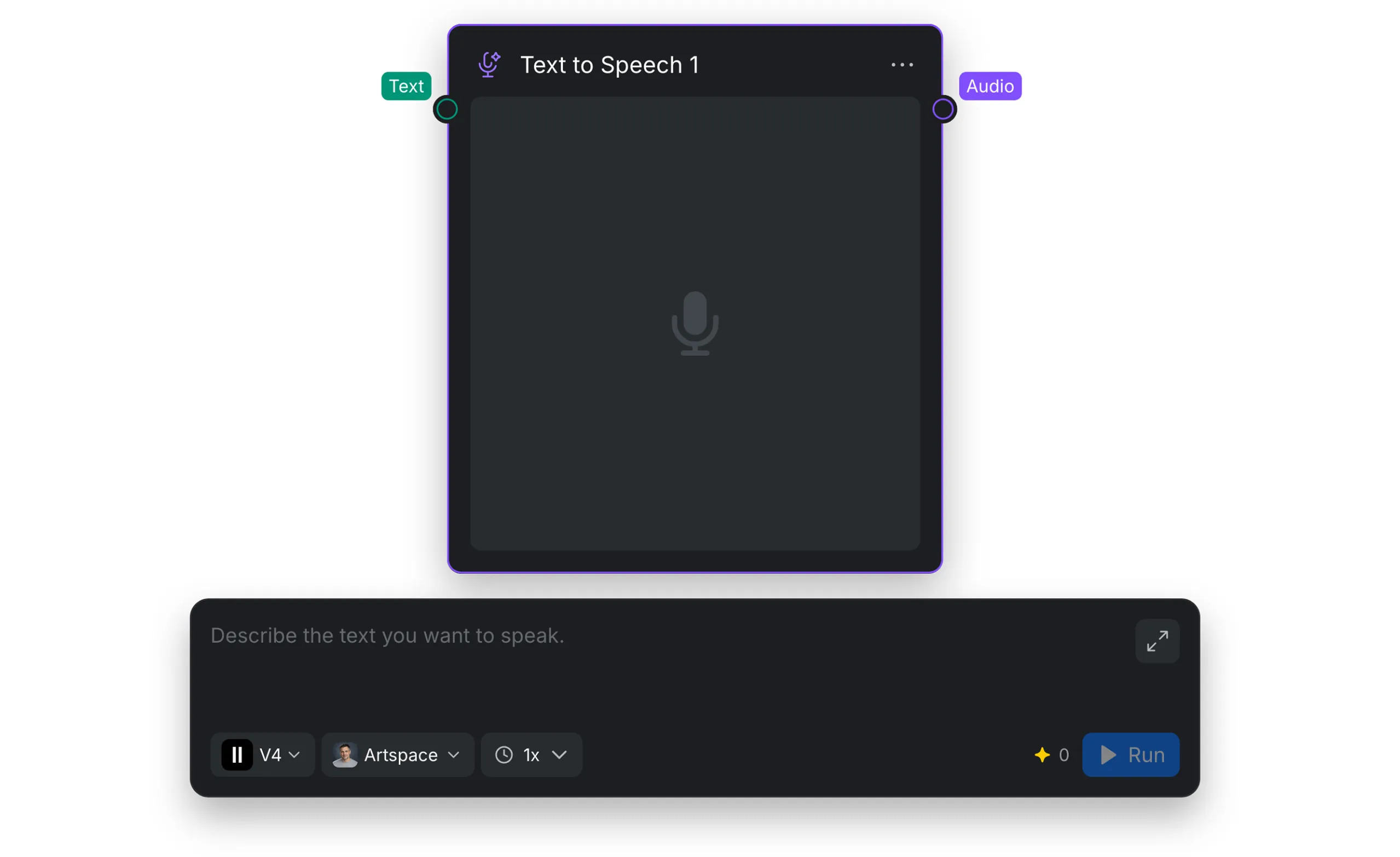
El nodo Texto a voz genera audio hablado a partir del texto que escribas o conectes. Abre el menú para añadir nodos y selecciona [Texto a voz] en la categoría [Audio] para añadirlo al lienzo. Puedes abrir el menú desde la barra de herramientas del lienzo o haciendo clic con el botón derecho en una zona vacía.
2. Entrada y salida
| Puerto | Obligatorio | Función |
|---|---|---|
| Texto | Sí | Recibe el texto que se convertirá en voz. Puedes escribirlo directamente en el nodo o conectar texto desde otro nodo. |
| Audio | — | Proporciona la voz generada como archivo de audio. |
3. Voz y ajustes de generación
Usa los controles de la parte inferior del nodo para elegir cómo se genera la voz:
| Ajuste | Función |
|---|---|
| [Modelo] | Selecciona el modelo de voz. Actualmente está disponible ElevenLabs V4. |
| [Voz] | Abre la biblioteca de voces, donde puedes filtrar por idioma o género. Selecciona la voz que quieras usar. Pulsa el control de reproducción junto a una voz para escuchar una vista previa antes de elegirla. |
| [Velocidad] | Define la rapidez con la que se lee el guion. Elige un valor entre 0.5x y 2x. |
El campo de texto incluye un control para ampliarlo si necesitas más espacio para escribir o revisar el contenido.
4. Generar voz
- Escribe la frase u otro texto que quieras escuchar o conecta texto a la entrada [Texto].
- Confirma que está seleccionado el modelo ElevenLabs V4, elige una voz y escúchala antes de seleccionarla; después, ajusta la velocidad.
- Haz clic en [Ejecutar] para generar el audio.
- Conecta la salida [Audio] a un nodo compatible para usar la voz generada en tu flujo de trabajo.