Generación de texto

Aprende a crear, procesar y organizar texto en los flujos de trabajo de CawCut.

Actualizado el 10 sept 2026 · 8 min de lectura

Los nodos de texto permiten añadir texto a un flujo de trabajo, generar o reescribir contenido con un modelo de IA, combinar o dividir texto y extraer valores específicos de datos JSON. Úsalos para preparar prompts e información estructurada para los nodos posteriores.

1. Nodo de texto

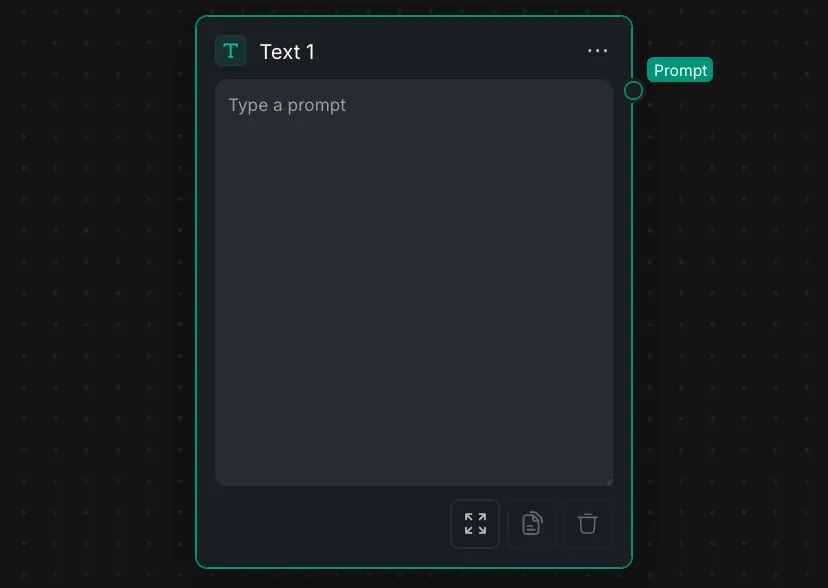
El nodo Texto es un cuadro de texto sencillo para introducir contenido estático. Úsalo para instrucciones, material de origen, prompts del sistema, prompts del usuario o cualquier texto que deba permanecer sin cambios cuando se ejecute el flujo de trabajo.

Interfaz del nodo Texto con un área sencilla de entrada de texto.
  • Salida: El texto se transmite a los nodos posteriores mediante el puerto de salida Prompt.
  • Panel del nodo: Usa los controles de la parte inferior para ampliar el editor, copiar el texto o borrar su contenido.

2. Generación de texto

Utiliza los siguientes nodos cuando quieras que un modelo de IA genere texto nuevo o transforme texto existente.

2.1 Nodo LLM

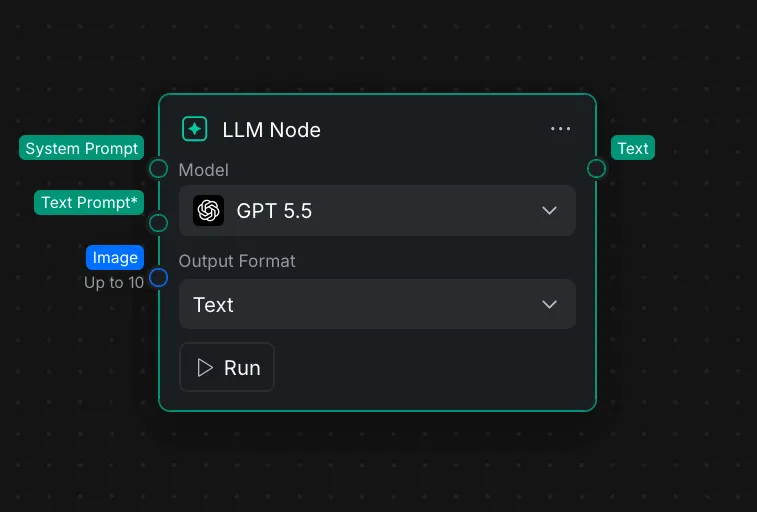
El nodo LLM utiliza un modelo de lenguaje de gran tamaño para generar texto normal o JSON estructurado a partir de tus prompts e imágenes de referencia opcionales.

Nodo LLM con las entradas de prompts y de imagen, la configuración del modelo y el formato de salida.
  • Prompt del sistema: Conecta opcionalmente instrucciones que definan la función, el comportamiento, el tono o las reglas de salida del modelo.
  • **Prompt de texto\*:** Conecta la solicitud principal o el texto de origen. Esta entrada es obligatoria.
  • Imagen: Conecta hasta 10 imágenes de referencia cuando el modelo seleccionado admita la entrada de imágenes.
  • Modelo: Selecciona el modelo de IA que procesará la solicitud.
  • Formato de salida: Selecciona Texto para contenido escrito normal o JSON para datos estructurados.
  • Salida: El resultado generado se transmite mediante el puerto de salida Texto.

2.1.1 Modelos compatibles

ProveedorModelos
OpenAIGPT 5.5, GPT 5.4, GPT 5.4 mini, GPT 5.4 nano, GPT 5.2, GPT 5.1, GPT 5 mini, GPT 5 nano
AnthropicOpus 4.8, Opus 4.7, Opus 4.6, Sonnet 4.6, Haiku 4.5
DeepSeekDeepSeek V4 Pro, DeepSeek V4 Flash

2.1.2 Límites de entrada de los modelos

ModeloFormatos de salidaLongitud mínima del promptLongitud máxima del promptEntrada de imágenes
GPT 5.5Texto, JSON1 carácter50.000 caracteresHasta 10 imágenes
GPT 5.4 miniTexto, JSON1 carácter50.000 caracteresHasta 10 imágenes
Opus 4.8No seleccionable1 carácter50.000 caracteresHasta 10 imágenes
DeepSeek V4 ProTexto, JSON3 caracteres50.000 caracteresNo compatible

2.2 Reformular texto

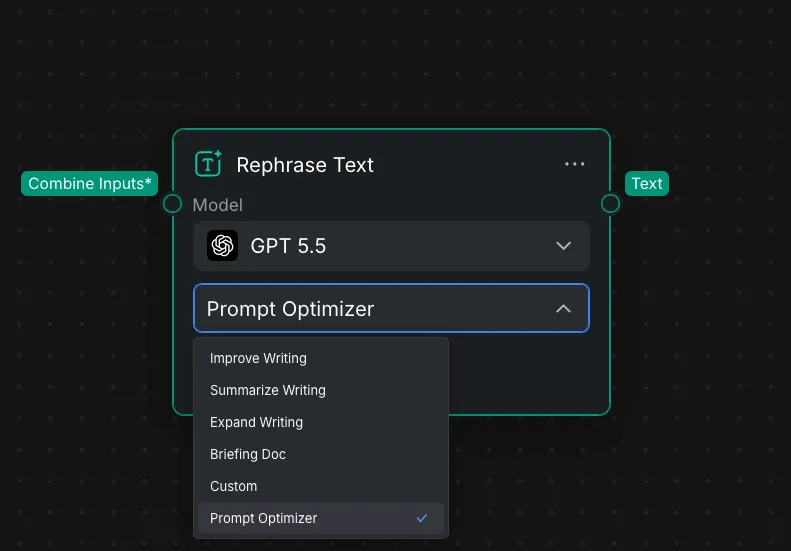
El nodo Reformular texto utiliza un modelo de IA para reescribir el texto conectado con un fin específico.

Nodo Reformular texto con la configuración del modelo y de la operación de reescritura.
  • **Combinar entradas\*:** Conecta el texto que quieres transformar. Esta entrada es obligatoria.
  • Modelo: Selecciona el modelo de IA que procesará el texto.
  • Operación: Elige una tarea de reescritura, como Mejorar redacción, Resumir redacción, Ampliar redacción u Optimizador de prompts.
  • Salida: El resultado reescrito se transmite mediante el puerto de salida Texto.

Usa Reformular texto cuando ya tengas contenido y quieras mejorarlo o transformarlo. Usa el nodo LLM cuando necesites más control mediante instrucciones del sistema, entradas multimodales o una salida JSON estructurada.

3. Procesamiento de texto

Los nodos Combinar texto, Dividir texto y Analizar JSON reestructuran texto sin utilizar un modelo de IA.

3.1 Dividir texto

El nodo Dividir texto separa el texto conectado mediante un separador específico y genera como salida una parte seleccionada. Úsalo para crear varias versiones de un prompt o varias escenas en un único resultado del LLM y enviar cada parte a un nodo posterior diferente.

Nodo Dividir texto con el campo Separador y el ajuste de índice.
  1. En un prompt, coloca el mismo separador, como <<PROMPT>>, entre las partes que quieras dividir, por ejemplo, entre distintas versiones o escenas.
  2. Conecta el resultado generado a la entrada Texto\*.
  3. Introduce el separador exacto en el campo Separador.
  4. Define el Índice de la parte que quieras generar como salida. 1 devuelve la primera parte, 2 devuelve la segunda y así sucesivamente.
  5. Ejecuta el nodo; la Salida será la parte específica extraída del prompt original.
Un prompt largo con distintas versiones separadas mediante nodos Dividir texto.

El ejemplo anterior muestra cómo usar el nodo Dividir texto. Conecta el nodo Dividir texto al prompt que quieras dividir y asigna un índice diferente a cada nodo. Cada nodo Dividir texto generará únicamente la parte del prompt correspondiente al índice asignado.

3.2 Combinar texto

El nodo Combinar texto une varias entradas de texto conectadas en una sola salida. Resulta útil para reunir componentes de un prompt, combinar resultados de distintas ramas o pasar varios valores de texto a un nodo que solo acepta una entrada de texto.

Nodo Combinar texto con varias entradas de texto combinadas en una salida.
  1. Conecta hasta 10 valores a la entrada Texto.
  2. Ejecuta el nodo para unir el texto conectado.
  3. Conecta la salida Texto combinado al siguiente nodo del flujo de trabajo.

El nodo combina el texto de entrada tal cual y no lo reescribe, resume ni interpreta.

3.3 Analizar JSON

El nodo Analizar JSON extrae valores individuales de texto JSON estructurado. Úsalo para separar el resultado JSON de un nodo LLM u otra entrada JSON en salidas que los nodos posteriores puedan utilizar de forma independiente.

Nodo Texto con JSON conectado a un nodo Analizar JSON con tres rutas de campo.
  1. Conecta texto JSON válido a la entrada Texto JSON\*.
  2. Introduce la ruta de cada valor que quieras extraer. Las posiciones de los arrays comienzan en 0.
  3. Añade o elimina campos de salida según sea necesario y ejecuta el nodo.
  4. Conecta cada salida generada al nodo posterior correspondiente.

Por ejemplo, pega el siguiente contenido en un nodo Texto y conéctalo a la entrada Texto JSON\*:

{
  "prompts": [
    {
      "title": "Presentación del producto",
      "prompt": "Escribe una publicación cordial para redes sociales que presente el producto."
    },
    {
      "title": "Función destacada",
      "prompt": "Explica la función más útil del producto en un párrafo."
    },
    {
      "title": "Llamada a la acción",
      "prompt": "Escribe una breve llamada a la acción que invite a los espectadores a obtener más información."
    }
  ]
}

Introduce estas rutas en el nodo Analizar JSON:

Ruta del campoValor extraído
prompts[0].promptEscribe una publicación cordial para redes sociales que presente el producto.
prompts[1].promptExplica la función más útil del producto en un párrafo.
prompts[2].promptEscribe una breve llamada a la acción que invite a los espectadores a obtener más información.

Para extraer otra propiedad, cambia la última clave de la ruta. Por ejemplo, prompts[0].title devuelve Presentación del producto.

4. Nodo de nota

El nodo Nota añade texto explicativo directamente al lienzo del flujo de trabajo. Úsalo para explicar a otros usuarios cómo funciona un flujo de trabajo o para etiquetar y señalar partes específicas, de modo que el lienzo sea más fácil de comprender y organizar.

Nodo Nota con su cuadro de texto y sus ajustes de formato.

Haz clic dentro del cuadro de texto para introducir o editar la nota y abrir sus ajustes. Para mover la nota sin editarla, arrastra el borde del cuadro de texto.

  • Color del texto: Selecciona un color para distinguir la nota o agrupar visualmente partes relacionadas del flujo de trabajo.
  • Tamaño de fuente: Elige Pequeño, Mediano, Grande o Extragrande.
  • Ancho automático: Mantiene el borde del cuadro cerca del texto y amplía automáticamente el cuadro a medida que se introduce más texto.
  • Tamaño fijo: Permite arrastrar la esquina inferior derecha para personalizar el tamaño del cuadro. Al arrastrarla mientras Ancho automático está activo, la nota cambia automáticamente a Tamaño fijo.
  • Eliminar: Selecciona el icono de la papelera para eliminar la nota.

Artículos relacionados

Preguntas frecuentes

Preguntas frecuentes sobre el uso de nodos de texto en CawCut.

Elige un modelo según el tipo de contenido que necesites y prueba el mismo prompt con distintos modelos para comparar la calidad, la velocidad y el estilo de salida.

Sí. Los modelos compatibles con la entrada de imágenes pueden recibir hasta 10 imágenes mediante la entrada Imagen.

No. Une las entradas de texto conectadas en una sola salida sin reescribir ni interpretar el contenido.

Comprueba que la entrada sea un JSON válido y que cada ruta de campo coincida con los nombres de las claves y las posiciones de los arrays en los datos JSON.