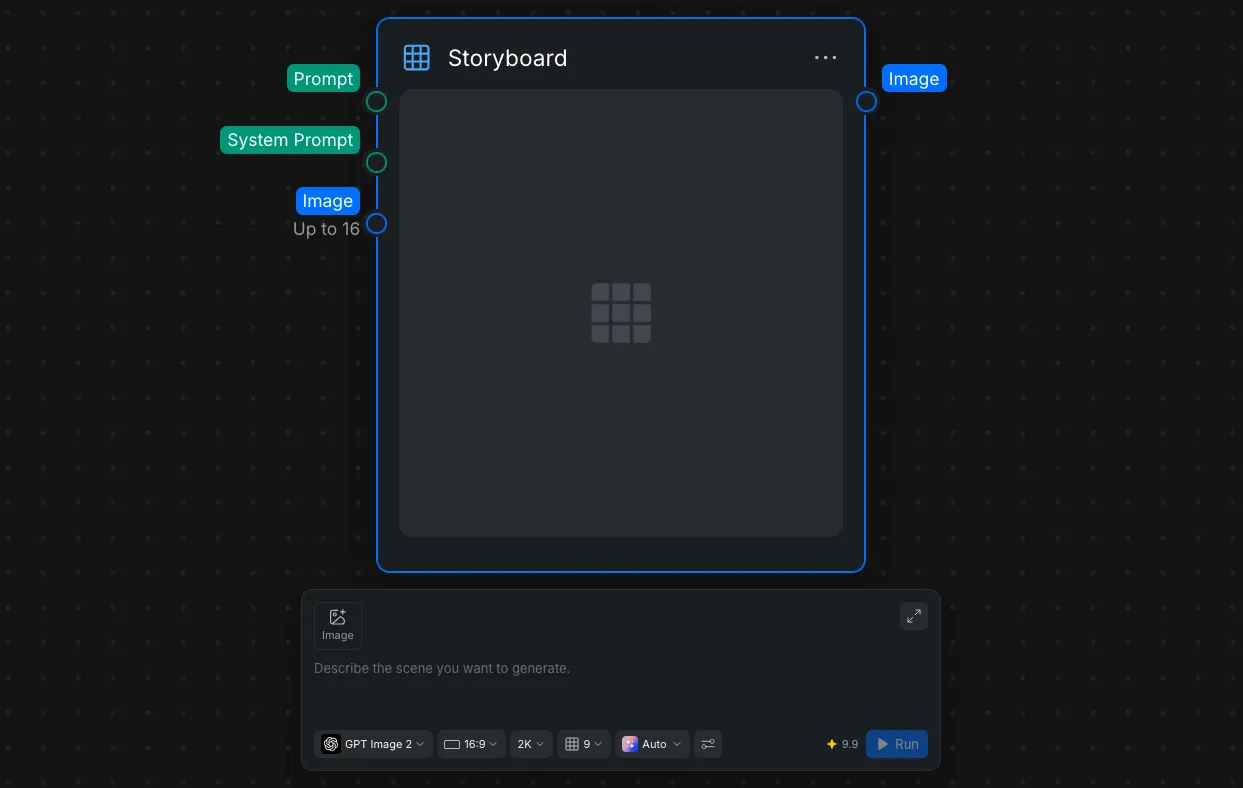
El nodo Guion gráfico convierte una secuencia escrita en una imagen que contiene varios paneles conectados. Úsalo para planificar planos, bloquear el movimiento de los personajes, explorar ángulos de cámara o visualizar cómo progresa una escena antes de crear las imágenes o el vídeo finales.
A diferencia de una tarea de generación de imágenes estándar, un guion gráfico necesita continuidad. Las personas, los objetos, el entorno, la dirección en pantalla y la acción deben entenderse de un panel al siguiente. El nodo ofrece entradas separadas para la historia, reglas visuales reutilizables y hasta 16 imágenes de referencia, para que puedas controlar estos detalles de forma independiente.

1. Comprender las entradas del nodo
El nodo Guion gráfico tiene tres tipos de entrada y una salida de imagen:
| Entrada o salida | Función |
|---|---|
| Prompt | Describe la historia, la acción, el orden de los planos y los detalles importantes de la escena para esta generación. |
| Prompt del sistema | Define instrucciones reutilizables sobre cómo debe interpretarse y presentarse el guion gráfico. |
| Imagen | Admite hasta 16 referencias de personajes, lugares, accesorios, vestuario o estilo. |
| Salida de imagen | Devuelve el guion gráfico completo de varios paneles como una sola imagen que puede previsualizarse, descargarse o conectarse a otro nodo. |
2. Configurar el guion gráfico
Los controles de la parte inferior del panel del nodo determinan el modelo, el lienzo, la cuadrícula de paneles, el estilo visual y el comportamiento de generación.
2.1 Elegir un modelo de imagen
Selecciona el modelo en el primer menú desplegable. La disponibilidad y los puntos fuertes de los modelos pueden cambiar, y algunos modelos pueden admitir combinaciones de ajustes diferentes. Consulta Elegir un modelo de imagen para ver la lista actual y las recomendaciones de uso, y Especificaciones de los modelos para conocer los ajustes y límites compatibles con cada modelo.
2.2 Definir la relación de aspecto
La relación de aspecto controla la forma del lienzo completo del guion gráfico, no la de cada panel por separado. Las opciones disponibles incluyen:
| Grupo de relaciones | Ideal para |
|---|---|
| 16:9 o 21:9 | Cine, vídeo panorámico y planificación de planos horizontales |
| 9:16 | Vídeo vertical, Shorts, Reels e historias orientadas a dispositivos móviles |
| 1:1 | Guiones gráficos compactos y presentaciones cuadradas |
| 3:2, 4:3 o 5:4 | Guiones gráficos tradicionales, presentaciones y diseños horizontales equilibrados |
| 2:3, 3:4 o 4:5 | Composiciones verticales y contenido para redes sociales |

Elige una relación que coincida con la salida final prevista. Así, las decisiones de encuadre del guion gráfico serán más útiles posteriormente.
2.3 Definir la resolución
Elige 1K, 2K o 4K para la imagen completa del guion gráfico. Una resolución mayor proporciona más píxeles al lienzo completo, lo que puede facilitar la inspección de textos, flechas y fotogramas, sobre todo cuando hay muchos paneles.

La resolución no cambia el número de paneles. Para un borrador rápido, empieza con 1K o 2K. Usa 4K si necesitas un guion gráfico más grande para revisarlo, presentarlo o examinarlo de cerca. Para obtener más información sobre este ajuste compartido, consulta Elegir una resolución.
2.4 Elegir el número de paneles
Selecciona Automático, 4, 6, 9, 12 o 16 paneles. Cada opción crea una cuadrícula diferente dentro de una imagen de guion gráfico.

| Ajuste de paneles | Cuándo usarlo |
|---|---|
| Automático | Permite que CawCut elija el número de paneles según el prompt. |
| 4 | Acciones breves, conceptos sencillos o fotogramas individuales más grandes. |
| 6 | Una escena concisa con principio, desarrollo y final claros. |
| 9 | Una secuencia equilibrada con espacio para reacciones y cambios de cámara. |
| 12 | Una escena más larga o una progresión de acciones más detallada. |
| 16 | Planificación densa de planos en la que deben aparecer muchos momentos juntos. |
Un mayor número de paneles no genera automáticamente un guion gráfico mejor. Si cada fotograma necesita detalles faciales, etiquetas legibles o un bloqueo complejo, usa menos paneles o aumenta la resolución.
2.5 Elegir un estilo de guion gráfico
Abre el menú Estilo y elige Automático, Contorno, Arcilla, Boceto, Cinematográfico, Realista, 3D, Anime, Cómic o Ciberpunk.

| Estilo | Ideal para |
|---|---|
| Automático | Permitir que CawCut seleccione un tratamiento adecuado para el prompt. |
| Contorno | Planificación clara de la composición con el mínimo detalle visual. |
| Arcilla | Estudiar el bloqueo, la profundidad, las poses y las relaciones espaciales. |
| Boceto | Previsualización expresiva con un aspecto dibujado a mano. |
| Cinematográfico | Iluminación, encuadre, ambiente y presentación dramática de estilo cinematográfico. |
| Realista | Visualización realista de personajes, lugares y productos. |
| 3D | Previsualización de estilo animación, videojuegos y CG. |
| Anime | Personajes y encuadres inspirados en la animación japonesa. |
| Cómic | Trazos gráficos, detalles entintados y presentación de cómic. |
| Ciberpunk | Iluminación de neón, entornos futuristas y ambiente de ciencia ficción con alto contraste. |
La misma escena puede tener un aspecto muy diferente en los nueve preajustes manuales:

El estilo cambia el tratamiento visual, pero no sustituye a un prompt narrativo claro. Sigue describiendo la acción, el orden de los planos y la continuidad que necesitas.
2.6 Ajustar la configuración avanzada
Selecciona el icono de ajustes situado junto al menú Estilo para abrir Calidad, Mejora del prompt y Número de imágenes.

| Ajuste | Qué cambia |
|---|---|
| Calidad | Controla el nivel de calidad de generación. Los ajustes superiores pueden requerir más tiempo o créditos, según el modelo seleccionado. Consulta Elegir un nivel de calidad. |
| Mejora del prompt | Controla si CawCut ayuda a ampliar o perfeccionar el prompt antes de generar. Automático es un buen punto de partida. |
| Número de imágenes | Genera varias alternativas completas del guion gráfico en una ejecución para que puedas compararlas. Consulta Generar varias versiones para obtener más información. |
3. Generar y perfeccionar el guion gráfico
Selecciona Ejecutar después de configurar el nodo. El guion gráfico generado aparece en la vista previa del nodo y está disponible mediante la salida Imagen.
Al revisar el resultado, comprueba la secuencia antes de valorar el acabado visual:
- Confirma que los paneles se leen en el orden previsto.
- Comprueba que cada momento importante aparece una sola vez y en el instante correcto.
- Compara los detalles de personajes, accesorios y lugares entre paneles.
- Comprueba la continuidad de la dirección en pantalla, el movimiento y los cambios de cámara.
- Revisa solo el momento, la regla o la referencia que no esté claro y vuelve a ejecutar el nodo.
Si quieres alternativas, aumenta el Número de imágenes. Si necesitas mostrar más acciones en un mismo guion gráfico, aumenta los Paneles. Estos dos métodos resuelven problemas diferentes.
4. Consejos para mejorar los guiones gráficos
- Escribe en orden cronológico. Una secuencia clara es más fácil de dividir en paneles para el modelo.
- Asigna una acción principal a cada momento. Evita incluir varias acciones no relacionadas en una sola frase.
- Separa la historia de las reglas. Coloca los acontecimientos en el Prompt y las instrucciones reutilizables de presentación o continuidad en el Prompt del sistema.
- Nombra los elementos repetidos de forma coherente. Usa los mismos nombres para personajes, lugares y accesorios en todo el prompt.
- Describe las transiciones. Indica cuándo una persona cambia de posición, cruza el encuadre, entra en un espacio nuevo o recoge un objeto.
- Usa las referencias de forma estratégica. Da prioridad a la identidad, el vestuario, los lugares y los accesorios que deben mantenerse estables.
- Elige primero la función y después el acabado. Contorno, Boceto o Arcilla pueden facilitar la planificación; los estilos pulidos son útiles cuando importan el ambiente y la presentación.
- Adapta el formato final. Usa una relación horizontal para vídeo panorámico y una vertical para contenido vertical.
5. Mantener la coherencia de personajes y escenas
Un guion gráfico ayuda a planificar la continuidad, pero a menudo se necesitan mejores materiales de referencia y prompts al convertir sus paneles en imágenes o vídeos finales.
- Sigue la Guía de coherencia de personajes para crear y usar hojas de referencia de personajes, expresiones, vistas, vestuario y sujetos no humanos.
- Sigue la Guía de coherencia de escenas para definir la distribución, los puntos de referencia, la iluminación y las relaciones espaciales de un lugar entre distintos planos.