Nodos de edición y mejora de imágenes

Descubre cómo guiar ediciones de imágenes con IA mediante anotaciones y máscaras y cómo editar, aislar, estilizar, mejorar y ampliar imágenes con los nodos de CawCut.

Actualizado el 10 sept 2026 · 7 min de lectura

Los nodos de edición y mejora de imágenes permiten guiar ediciones con IA mediante anotaciones y máscaras, transformar imágenes existentes y mejorar su calidad. Añade indicaciones visuales o conecta una imagen a un nodo y utiliza sus salidas en la siguiente parte del flujo de trabajo.

1. Guiar las ediciones con IA mediante anotaciones y máscaras

Las anotaciones y las máscaras añaden indicaciones visuales directamente a una imagen para ayudar al modelo de IA a entender la edición sin depender únicamente de ajustes repetidos del prompt. Usa anotaciones para explicar qué debe cambiar, máscaras para indicar dónde debe cambiar o ambas para lograr un control más preciso.

Son especialmente útiles para:

  • Sustituir un fondo
  • Añadir, eliminar o modificar un objeto
  • Ajustar la ropa, los colores, los accesorios u otros detalles de un personaje
  • Cambiar texto, colores o materiales en un área concreta
  • Generar o retocar solo una parte de una imagen

1.1 Abrir el editor de imágenes

Añade o sube una imagen en un nodo Imagen y haz clic en el botón [Editar] situado sobre la vista previa. El editor incluye los modos [Ver], [Anotación] y [Máscara]. Selecciona el modo que corresponda al tipo de indicación visual que quieras añadir.

1.2 Usar anotaciones

Selecciona [Anotación] para dibujar y añadir flechas, formas, texto breve o marcadores numerados directamente sobre la imagen. Úsalas cuando el modelo necesite entender qué debe cambiar o cómo deben relacionarse los elementos.

Modo Anotación con marcadores numerados y un contorno añadidos a un gorro de fiesta.

Mantén cada anotación breve y cerca del área correspondiente. Usa colores distintos para diferenciar varias instrucciones y menciona los marcadores numerados en el prompt cuando sea necesario. Después, haz clic en [Guardar].

El nodo Imagen proporciona salidas independientes para "Imagen con anotación" e "Imagen". Conecta "Imagen con anotación" a un nodo de IA cuando el modelo deba interpretar la indicación visual. El siguiente ejemplo usa anotaciones para identificar las áreas cuyo color debe cambiar.

Prompt de ejemplo

Cambia las franjas azules seleccionadas (1, 2, 3, 4) por degradados suaves de rosa algodón de azúcar con sutiles variaciones de tono.
Transforma el borde inferior seleccionado en un rosa crema suave para conseguir un acabado liso y prémium.
Un gorro de fiesta anotado conectado a un nodo de generación de imágenes, con el resultado generado cambiando a rosa las áreas azules marcadas.

La imagen original sigue disponible en la salida "Imagen". Puedes conectar por separado la imagen anotada y la original, o usar ambas cuando el modelo posterior necesite las indicaciones y una referencia limpia.

1.3 Usar máscaras

Selecciona [Máscara], elige un pincel o una herramienta de forma y pinta sobre el objeto o área que quieras modificar. Ajusta el tamaño del pincel y la suavidad del borde según sea necesario y haz clic en [Guardar].

Modo Máscara con la estrella de un gorro de fiesta cubierta por una máscara naranja.

Cubre el objetivo de cerca sin incluir áreas que no estén relacionadas. La máscara centra la edición en esa zona, aunque el resultado exacto puede variar según el modelo. Después de guardar, el nodo Imagen proporciona salidas independientes para "Imagen con máscara", "Máscara" e "Imagen". Conecta "Imagen con máscara" cuando el modelo deba ver la máscara sobre la imagen de origen. El siguiente ejemplo centra el cambio de material en la estrella.

Prompt de ejemplo

Sustituye la estrella enmascarada por una estrella plateada metálica.
Un gorro de fiesta enmascarado conectado a un nodo de generación de imágenes, con el resultado generado cambiando la estrella enmascarada a un material metálico.

Usa la salida "Máscara" cuando un nodo posterior solo necesite la máscara y la salida "Imagen" cuando necesite la imagen original limpia. La imagen con máscara, la máscara sola y la imagen original pueden conectarse por separado o usarse juntas en el mismo flujo de trabajo.

También puedes combinar una máscara con anotaciones cuando el modelo necesite tanto un área de edición precisa como una explicación visual del resultado. Describe el cambio final con un prompt breve. Para ediciones complejas, realiza un cambio específico cada vez y continúa el flujo con el resultado editado.

2. Nodos de edición de imágenes

Los nodos de edición de imágenes cambian la composición, el sujeto, el estilo o la perspectiva de una imagen.

2.1 Cambiar ángulo

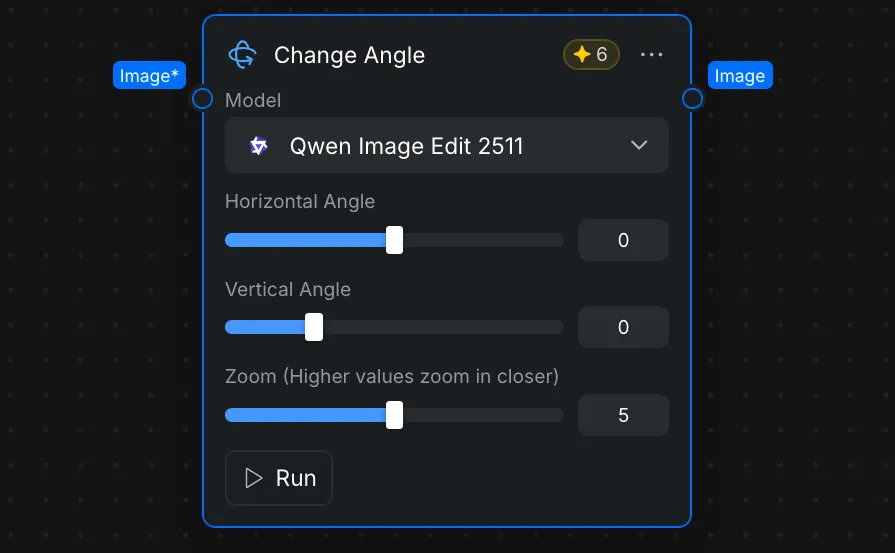
El nodo Cambiar ángulo ajusta la perspectiva y el encuadre de una imagen de entrada.

El panel del nodo Cambiar ángulo, que muestra los controles Ángulo horizontal, Ángulo vertical y Zoom.
  • Entrada y salida: conecta una imagen al puerto de entrada "Imagen*". La imagen procesada está disponible en el puerto de salida "Imagen".
  • Modelo: elige un modelo disponible, como "Qwen Image Edit 2511", en el menú "Modelo".
  • Ángulo horizontal: mueve el control deslizante para cambiar el ángulo de visión de izquierda a derecha de la imagen.
  • Ángulo vertical: mueve el control deslizante para cambiar el ángulo de visión de arriba abajo de la imagen.
  • Zoom: aumenta el valor para encuadrar el sujeto más de cerca o redúcelo para mostrar una mayor parte de la escena.

Después de configurar los ajustes, haz clic en [Ejecutar] para generar la imagen ajustada.

2.2 Recorte con IA

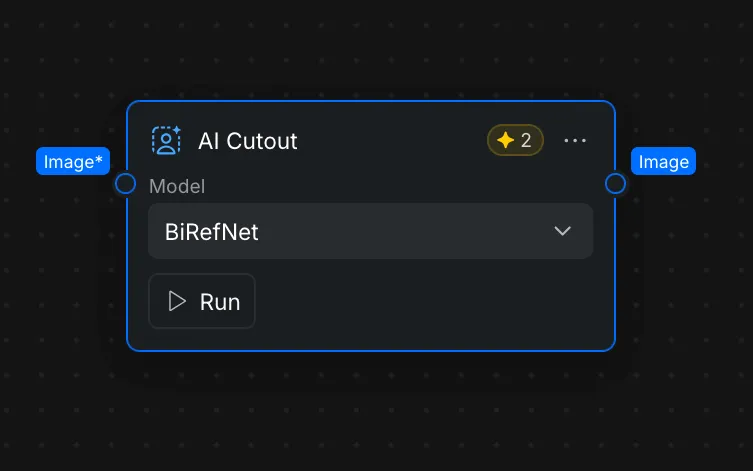
El nodo Recorte con IA aísla el sujeto principal y elimina el fondo.

El panel del nodo Recorte con IA, que muestra el menú Modelo.
  • Entrada y salida: conecta una imagen al puerto de entrada "Imagen*". El recorte está disponible en el puerto de salida "Imagen".
  • Modelo: elige un modelo de recorte disponible, como "BiRefNet", en el menú "Modelo".

Para obtener el resultado más limpio, utiliza una imagen en la que el sujeto esté claramente separado del fondo. Haz clic en [Ejecutar] para crear el recorte.

2.3 Estilización de imágenes

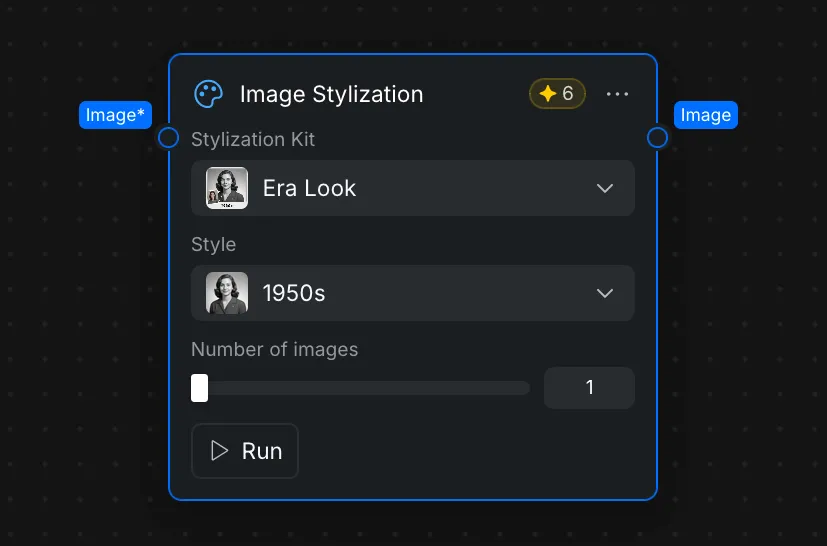
El nodo Estilización de imágenes aplica un estilo visual seleccionado a una imagen de entrada, conservando el sujeto principal y la composición.

El panel del nodo Estilización de imágenes, que muestra los menús Kit de estilización y Estilo.
  • Entrada y salida: conecta una imagen al puerto de entrada "Imagen*". La imagen estilizada está disponible en el puerto de salida "Imagen".
  • Kit de estilización: elige una categoría de estilo, como "Aspecto de época", "Creador de figuras", "Estilos artísticos", "Estilo anime" o "Estilo de iluminación".
  • Estilo: selecciona un aspecto específico del kit elegido, como "Años 50" en "Aspecto de época".
  • Número de imágenes: elige cuántas variaciones quieres generar en una ejecución.

Haz clic en [Ejecutar] para generar las variaciones estilizadas de la imagen.

3. Nodos de mejora de imágenes

Los nodos de mejora de imágenes mejoran los detalles, la nitidez o la resolución de una imagen existente.

3.1 Mejorar retrato

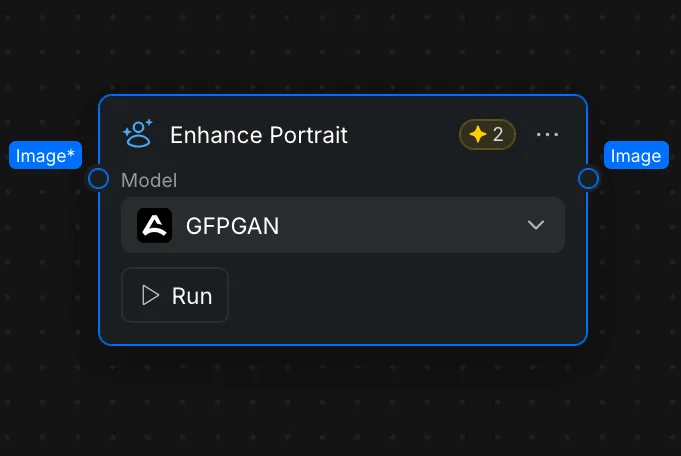
El nodo Mejorar retrato restaura y perfecciona los detalles faciales de las imágenes de retrato.

El panel del nodo Mejorar retrato, que muestra el menú Modelo.
  • Entrada y salida: conecta un retrato al puerto de entrada "Imagen*". El retrato mejorado está disponible en el puerto de salida "Imagen".
  • Modelo: elige un modelo de mejora de retratos disponible, como "GFPGAN", en el menú "Modelo".

Haz clic en [Ejecutar] para procesar el retrato. Para obtener los mejores resultados, utiliza una imagen con un rostro visible que no esté demasiado obstruido.

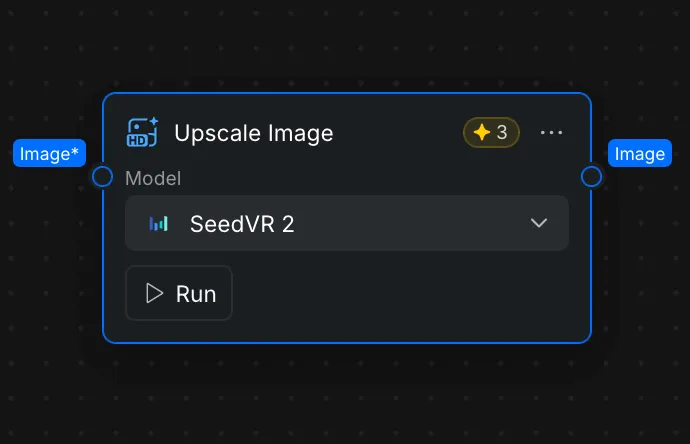
3.2 Ampliar imagen

El nodo Ampliar imagen aumenta la resolución de una imagen y reconstruye los detalles para mejorar la nitidez general.

El panel del nodo Ampliar imagen, que muestra el menú Modelo.
  • Entrada y salida: conecta una imagen al puerto de entrada "Imagen*". La imagen ampliada está disponible en el puerto de salida "Imagen".
  • Modelo: elige un modelo de ampliación disponible, como "SeedVR 2", en el menú "Modelo".

Haz clic en [Ejecutar] para ampliar la imagen. La ampliación puede mejorar los detalles visibles, pero no puede recuperar por completo la información que falta en una imagen de origen muy desenfocada o comprimida.

Artículos relacionados

Preguntas frecuentes

Preguntas habituales sobre los nodos de edición y mejora de imágenes.

Mejorar retrato se centra en restaurar y perfeccionar los detalles faciales, mientras que Ampliar imagen aumenta la resolución y la nitidez general de toda la imagen.

Sí. Puedes conectar la salida de un nodo a otro para crear un proceso de varios pasos, como eliminar un fondo, aplicar un estilo y, después, ampliar el resultado.

Estos nodos utilizan modelos de IA para reconstruir o transformar los detalles de la imagen. Los resultados pueden variar según la imagen de origen, el modelo seleccionado, los ajustes y el orden de los nodos conectados.

Sí. Usa anotaciones para mostrar qué debe cambiar y una máscara para identificar el área objetivo.