
El nodo Audio Input te permite subir un archivo de audio, conservar la parte que necesitas y pasar el clip a otro nodo de un flujo de trabajo.
1. Añadir audio y recortar un clip
Añade un nodo Audio al lienzo del flujo de trabajo desde el menú para añadir nodos. También puedes copiar un archivo de audio y pulsar [Ctrl+V] en Windows o [Command+V] en macOS mientras el lienzo está activo. CawCut crea automáticamente un nodo Audio con el archivo pegado.
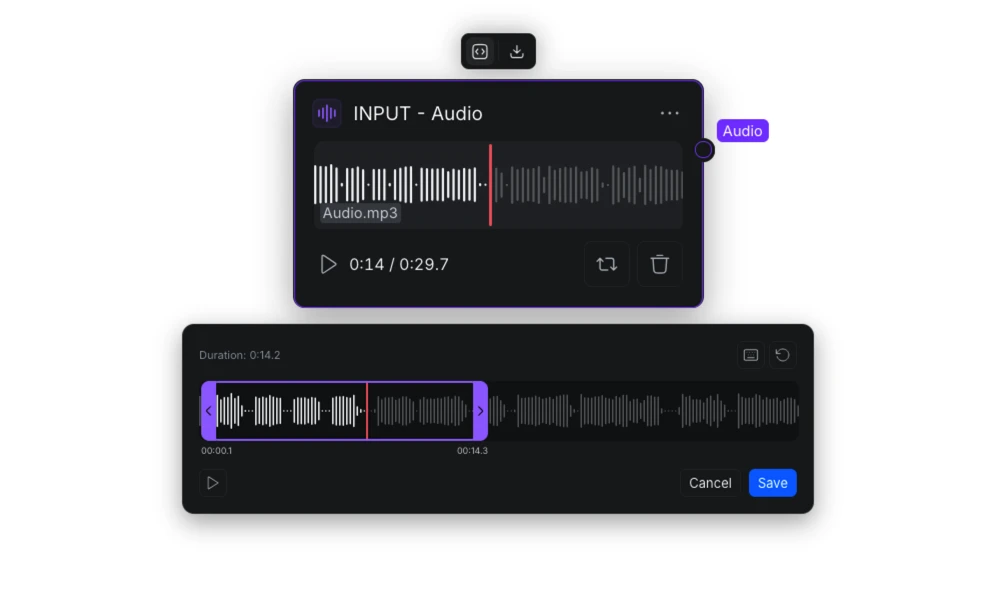
Para añadir audio a un nodo Audio, sube un archivo desde tu dispositivo o selecciona un recurso de audio que hayas subido o generado anteriormente. El nodo muestra el nombre del archivo y su forma de onda. Selecciona el control de reproducción para previsualizarlo.
Para conservar solo una parte del archivo:
- Selecciona el control de recorte en la barra de acciones de la parte superior del nodo, junto al botón de descarga, para abrir el editor de forma de onda.
- Arrastra los controles del inicio y el final del intervalo resaltado para elegir la parte que quieres conservar. La duración seleccionada aparece sobre la forma de onda.
- Usa el control de reproducción para previsualizar la selección.
- Selecciona [Guardar] para aplicar el recorte. Selecciona [Cancelar] para cerrar el editor sin guardar la selección actual.
Para obtener una visión general del lienzo y las conexiones entre nodos, consulta Cómo funcionan los nodos.
2. Entrada y salida de audio
| Elemento del nodo | Función |
|---|---|
| Forma de onda de audio | Muestra el archivo subido. Tras guardar un recorte, el nodo muestra el audio seleccionado y su duración. |
| Salida de audio | Envía el clip de audio seleccionado a una entrada compatible de otro nodo. |
Arrastra una conexión desde el puerto de salida Audio del nodo hasta una entrada compatible con audio. El nodo posterior podrá usar el clip cuando ejecutes el flujo de trabajo. Para obtener más información sobre cómo conectar nodos y ejecutar un flujo de trabajo, consulta Conectar nodos y ejecutar un flujo de trabajo.
Si necesitas separar el audio de un vídeo, consulta Separación de audio.