Descargar resultados generados en CawCut

Aprende a previsualizar y descargar los resultados generados por un flujo de trabajo de CawCut.

Actualizado el 30 jul 2026 · 2 min de lectura

CawCut permite descargar un resultado directamente desde su nodo, elegir entre varias versiones generadas o abrir una vista previa ampliada antes de guardarlo.

Descargar directamente desde un nodo

Usa esta opción cuando ya hayas encontrado el resultado que quieres:

  1. Localiza el nodo que contiene el resultado generado.
  2. Haz clic en el icono Descargar situado en la parte inferior del nodo.
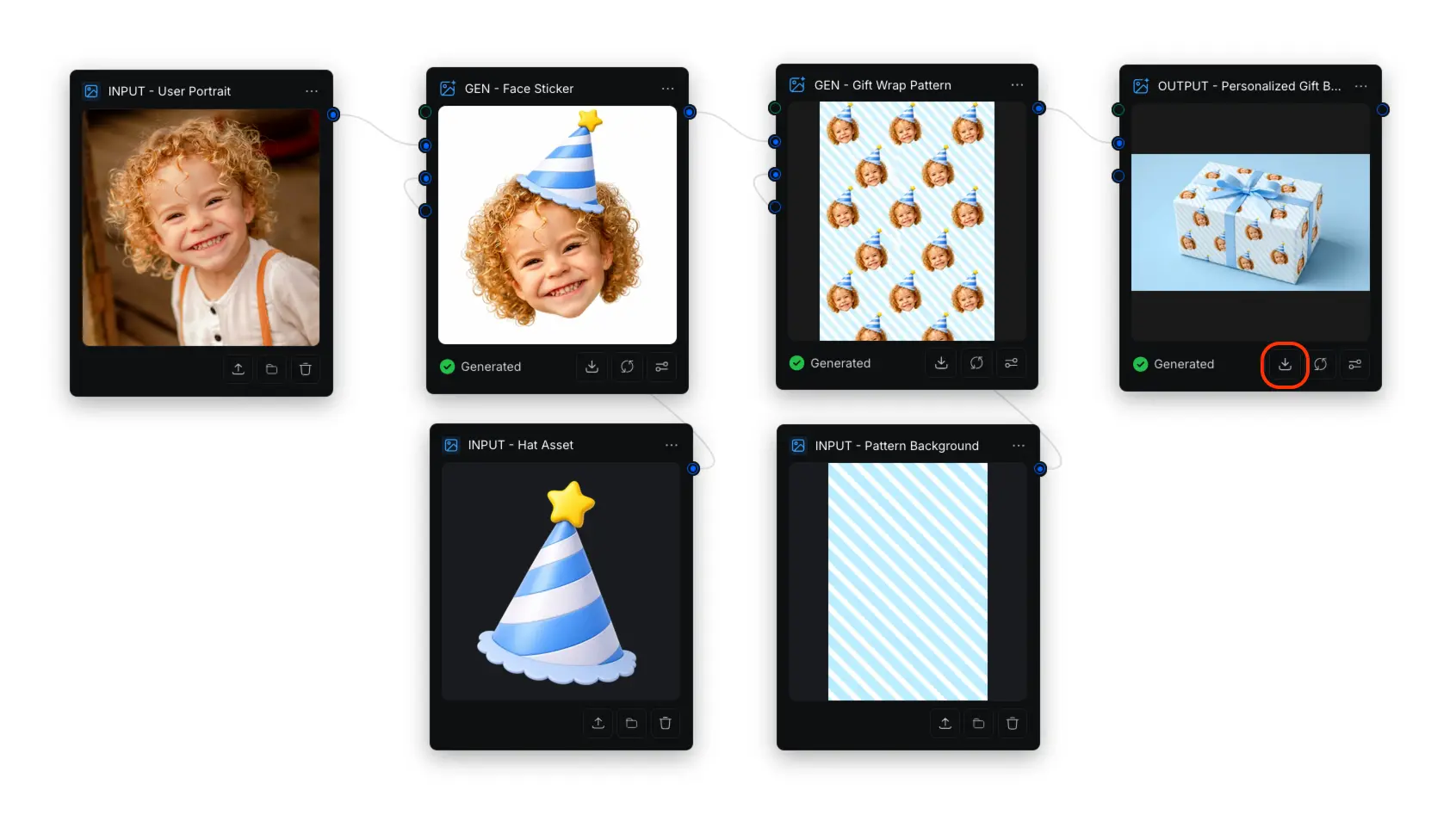
Icono Descargar resaltado en un nodo de resultados generados de CawCut

Seleccionar una versión para descargar

Cuando se generan varios resultados a la vez, el nodo muestra el número de versiones disponibles:

  1. Haz clic en el número de versiones, por ejemplo, 4 versiones, para abrir el selector.
  2. Selecciona la versión que quieras.
  3. Haz clic en Confirmar para usar esa versión en el nodo.
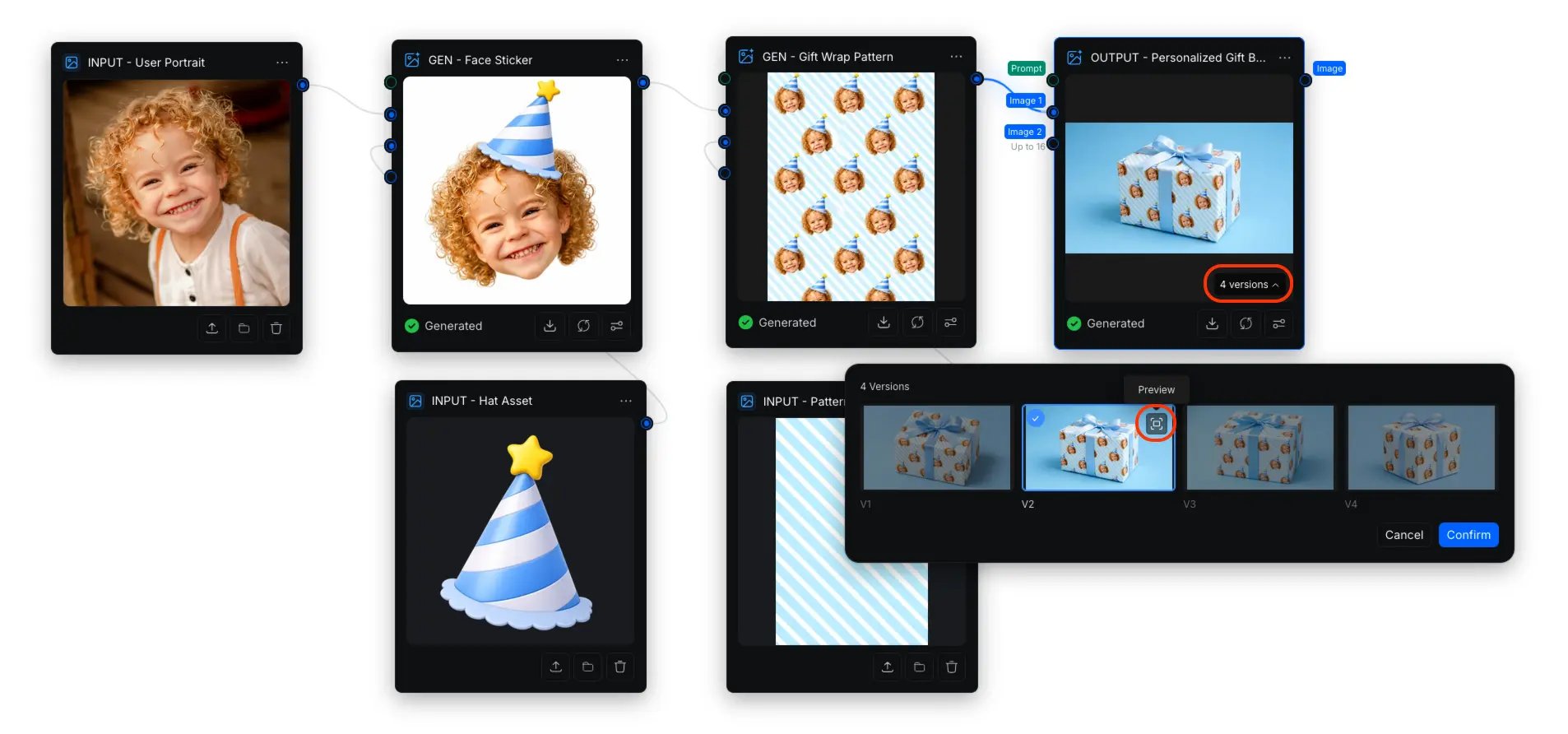
Selección de un resultado entre varias versiones generadas en CawCut

Para examinar una versión antes de seleccionarla, haz clic en su icono Vista previa. En la vista previa a tamaño completo, elige una versión en el lado izquierdo y haz clic en Usar esta versión.
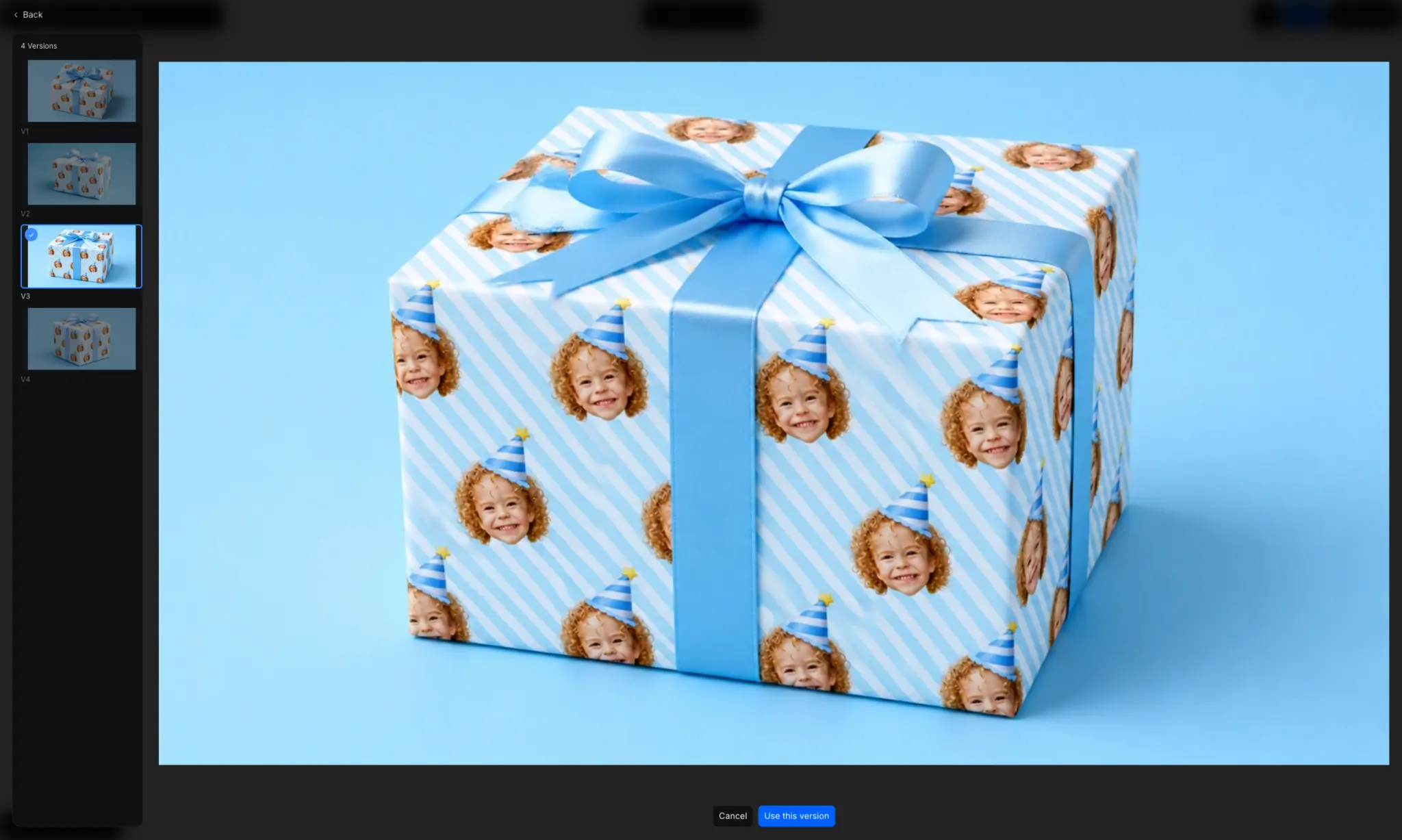
Vista previa de varias versiones generadas y selección de una en CawCut

Después de seleccionar una versión, haz clic en el icono Descargar del nodo para guardarla.

Para obtener más información sobre cómo generar varios resultados de imagen a la vez, consulta Generación de imágenes.

Previsualizar y descargar un resultado

Usa la vista previa cuando quieras examinar con más detalle el resultado seleccionado:

  1. Haz clic en el resultado generado dentro del nodo para abrir la vista previa.
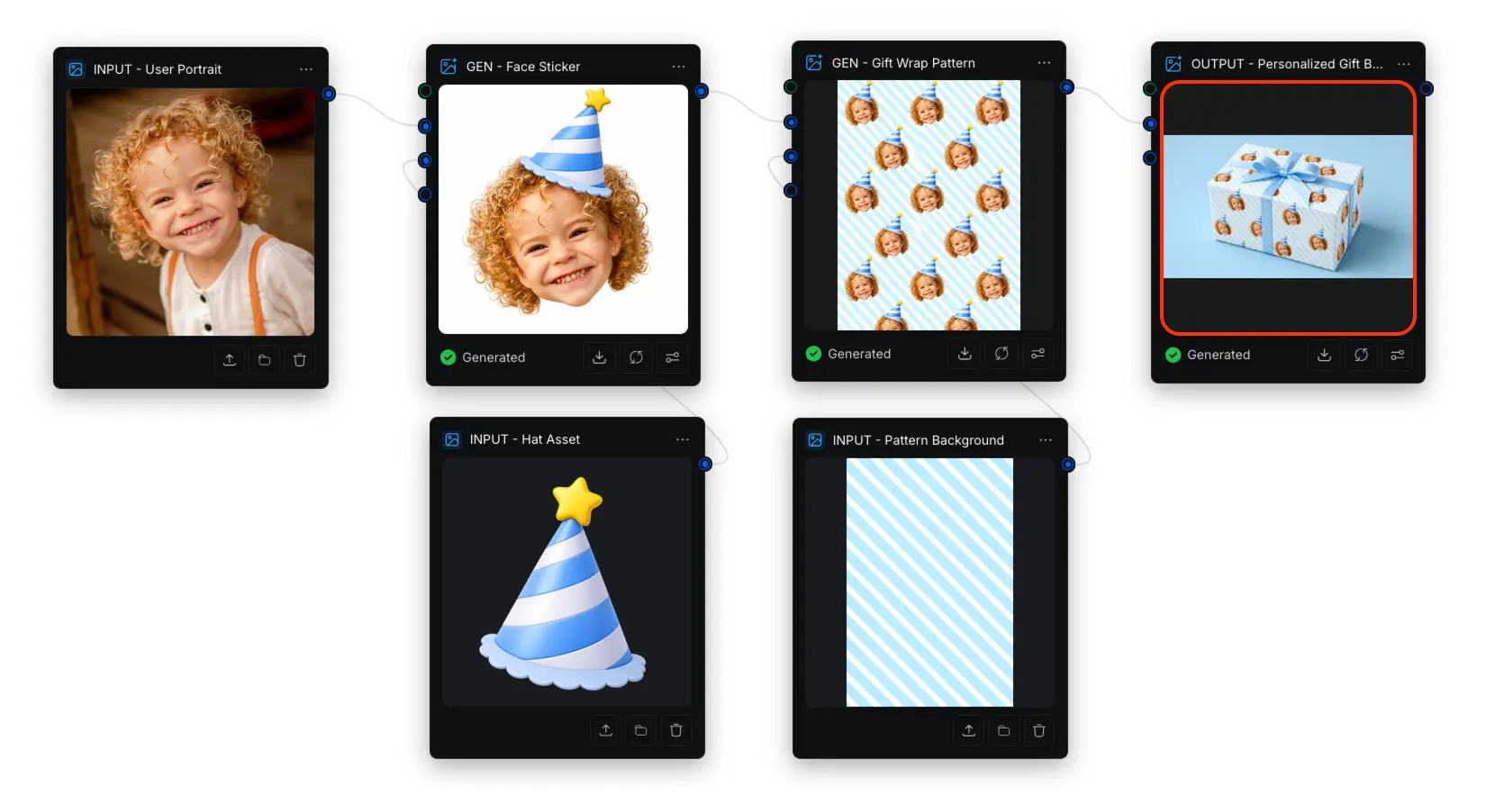
Resultado generado resaltado dentro de un nodo de salida de CawCut
  1. Haz clic en el icono Descargar situado en la parte inferior de la vista previa.
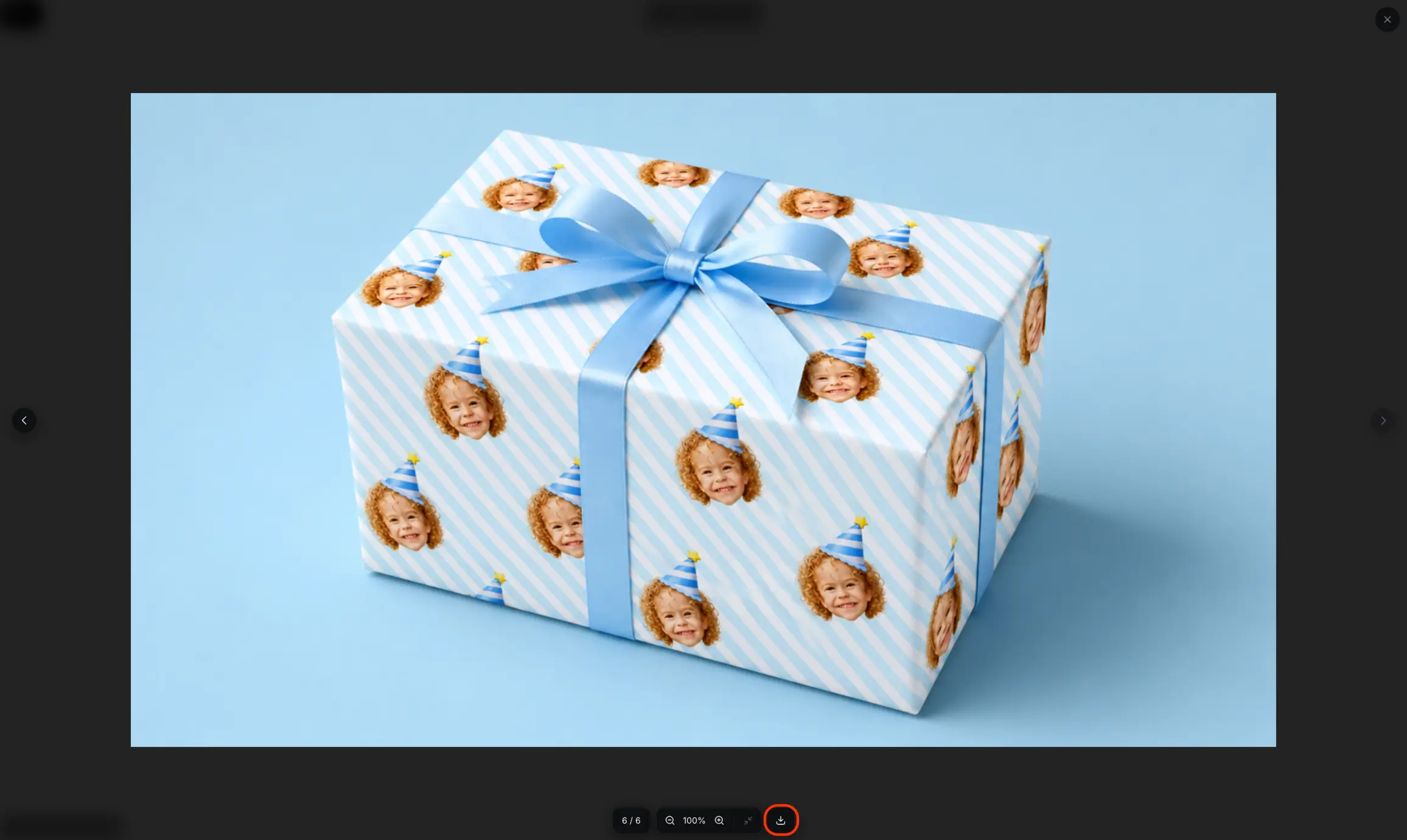
Icono Descargar resaltado en la parte inferior de la vista previa del resultado de CawCut

Artículos relacionados

Preguntas frecuentes

Respuestas rápidas sobre cómo previsualizar y descargar resultados generados en CawCut.

Busca el nodo que contiene el resultado generado y haz clic en su icono Descargar. También puedes hacer clic en el resultado para abrir la vista previa y descargarlo desde allí.

Sí. Haz clic en el resultado del nodo para abrir una vista previa ampliada. Revísalo y haz clic en el icono Descargar situado en la parte inferior de la vista previa.

Haz clic en el número de versiones del nodo, selecciona la que quieras y haz clic en Confirmar. También puedes previsualizar una versión a tamaño completo antes de hacer clic en Usar esta versión. Después, usa el icono Descargar del nodo para guardar la versión seleccionada.

Normalmente, el navegador guarda el archivo en la carpeta de descargas predeterminada. Si te pide que elijas una ubicación, selecciona la carpeta que prefieras.