
El guion es el plan de tu vídeo publicitario. Divide el vídeo en planos y describe qué deben ver los espectadores, cómo debe moverse la cámara y qué debe decirse u oírse. Revisa el guion generado antes de crear un storyboard o un vídeo para que el resultado final comunique tu mensaje y se ajuste al tiempo disponible.
1. Ampliar y revisar el guion
Después de elegir o redactar una idea publicitaria, Vídeo publicitario genera un guion antes de crear el storyboard.
- Revisa la tabla del guion y comprueba el orden de los planos.
- Haz clic en [Ampliar], en la esquina superior derecha del panel, para abrir el guion a pantalla completa.
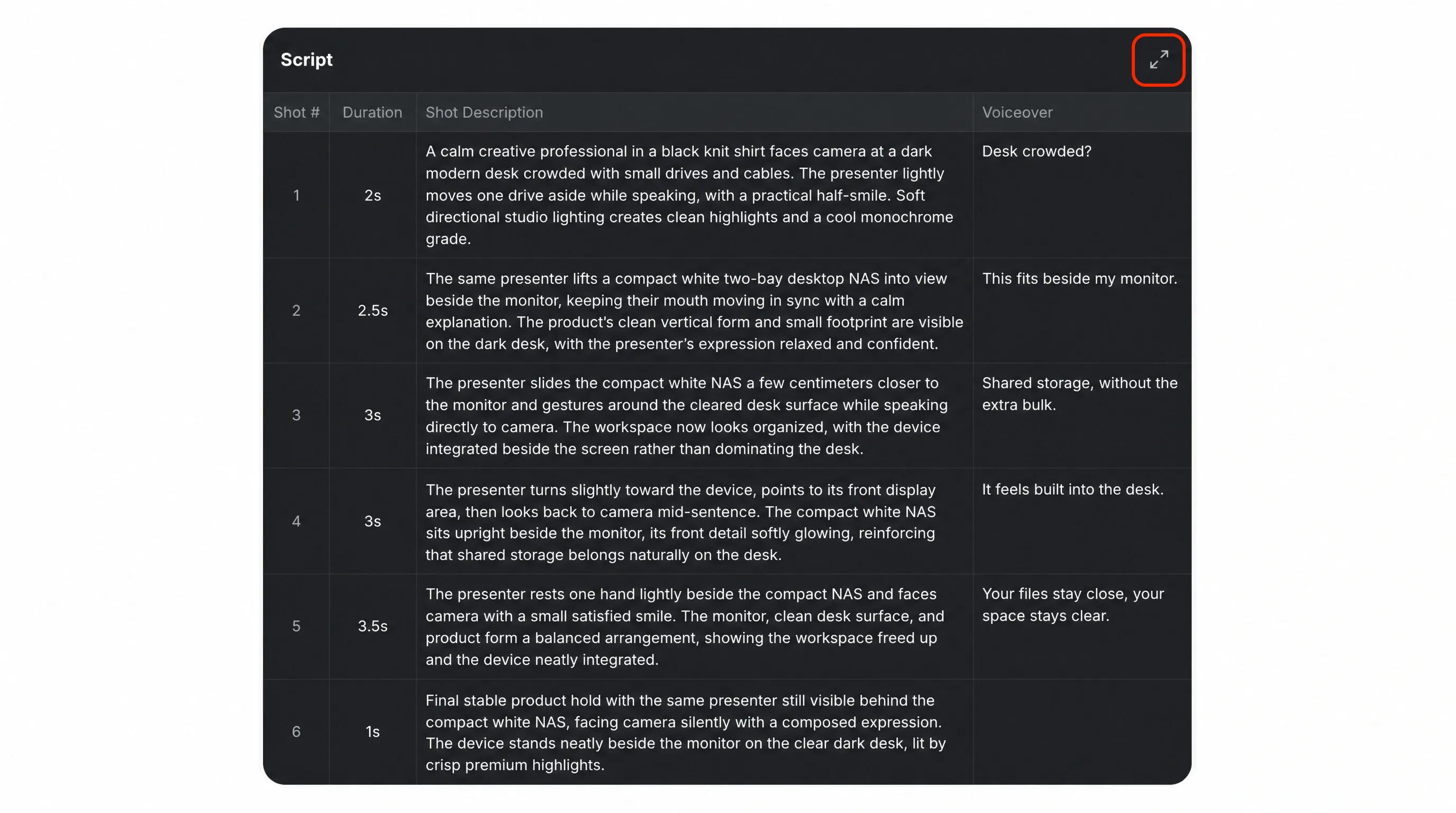
- En ambos modos de visualización, pasa el cursor por una celda para mostrar el botón de copia en la esquina inferior izquierda y haz clic en él para copiar su contenido.
- Selecciona el texto o campo que quieras cambiar y modifícalo directamente.
- Vuelve a revisar todo el guion antes de generar un storyboard o continuar con el vídeo.
La duración total elegida en el paso de configuración anterior es el límite principal del guion. En un anuncio de 10 o 15 segundos, mantén el concepto enfocado y comprueba que la suma de todos los planos coincida con la duración elegida.
2. Entender los campos del guion
Según el tipo de vídeo elegido, el guion puede incluir estos campos:
| Campo | Qué controla | Consejo de edición |
|---|---|---|
| Duración | El tiempo que el plano permanece en pantalla, de 1 a 11 segundos. | Comprueba la duración total y asigna a cada plano tiempo suficiente para entender la acción. |
| Tipo de plano | El encuadre y la distancia. Las opciones son [Gran plano general], [Plano general], [Plano entero], [Plano medio], [Plano americano], [Plano medio largo], [Primer plano medio], [Primer plano], [Primerísimo primer plano] y [Plano detalle]. | Elige un encuadre que muestre claramente el producto o la acción. |
| Descripción del plano | La acción, el entorno, la presentación del producto o el momento visual. | Mantenla centrada, ya que la mayoría de los planos solo duran de 2 a 3 segundos. |
| Voz en off | Las palabras pronunciadas en anuncios de Producto con voz en off o Vídeo hablado. | Comprueba la precisión y que el número de palabras encaje con naturalidad en la duración. |
| Cámara | La dirección o el movimiento de cámara. Opciones: [Estática], [Acercamiento], [Alejamiento], [Inclinación arriba], [Inclinación abajo], [Paneo izquierda], [Paneo derecha], [Seguimiento], [Seguir], [Dolly in], [Dolly out], [Plano con dron] y [Vuelo a través]. | Usa un movimiento que apoye la acción y no añada movimiento innecesario. |
| Iluminación | La dirección, calidad y color de la luz, y el tratamiento de las sombras. | Describe una luz que mantenga visible el producto y refuerce el ambiente, el entorno y los materiales. |
| Efectos de sonido | Los efectos, el sonido ambiente o la dirección musical del plano. | Mantén el sonido coherente con la acción y evita describir demasiados sonidos simultáneos. |
| Prompt del plano | Instrucciones visuales adicionales para orientar la generación. | Incluye solo detalles que definan la composición, el sujeto y el estilo. |
| Prompt de vídeo | La instrucción visual y de movimiento completa usada para generar el plano. | Reúne duración, encuadre, acción, comportamiento de cámara y detalles importantes en un prompt coherente. |
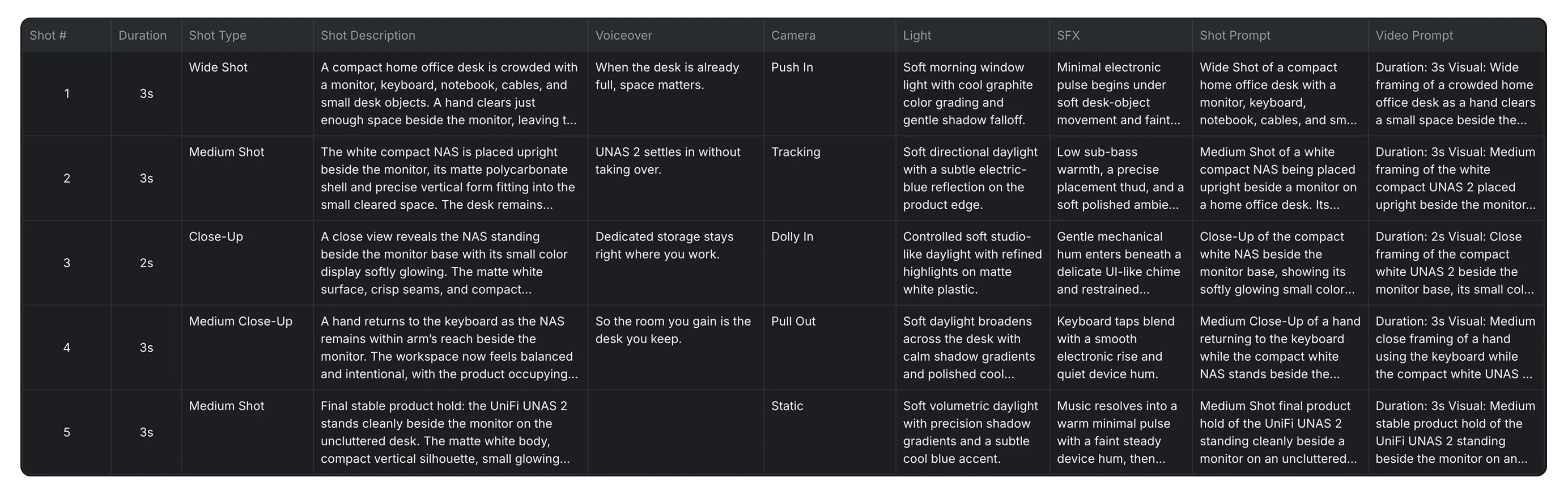
Haz clic en cualquier celda de la tabla para editar ese campo. La celda se abre en una ventana de edición para que puedas perfeccionarla sin cambiar el resto del guion.
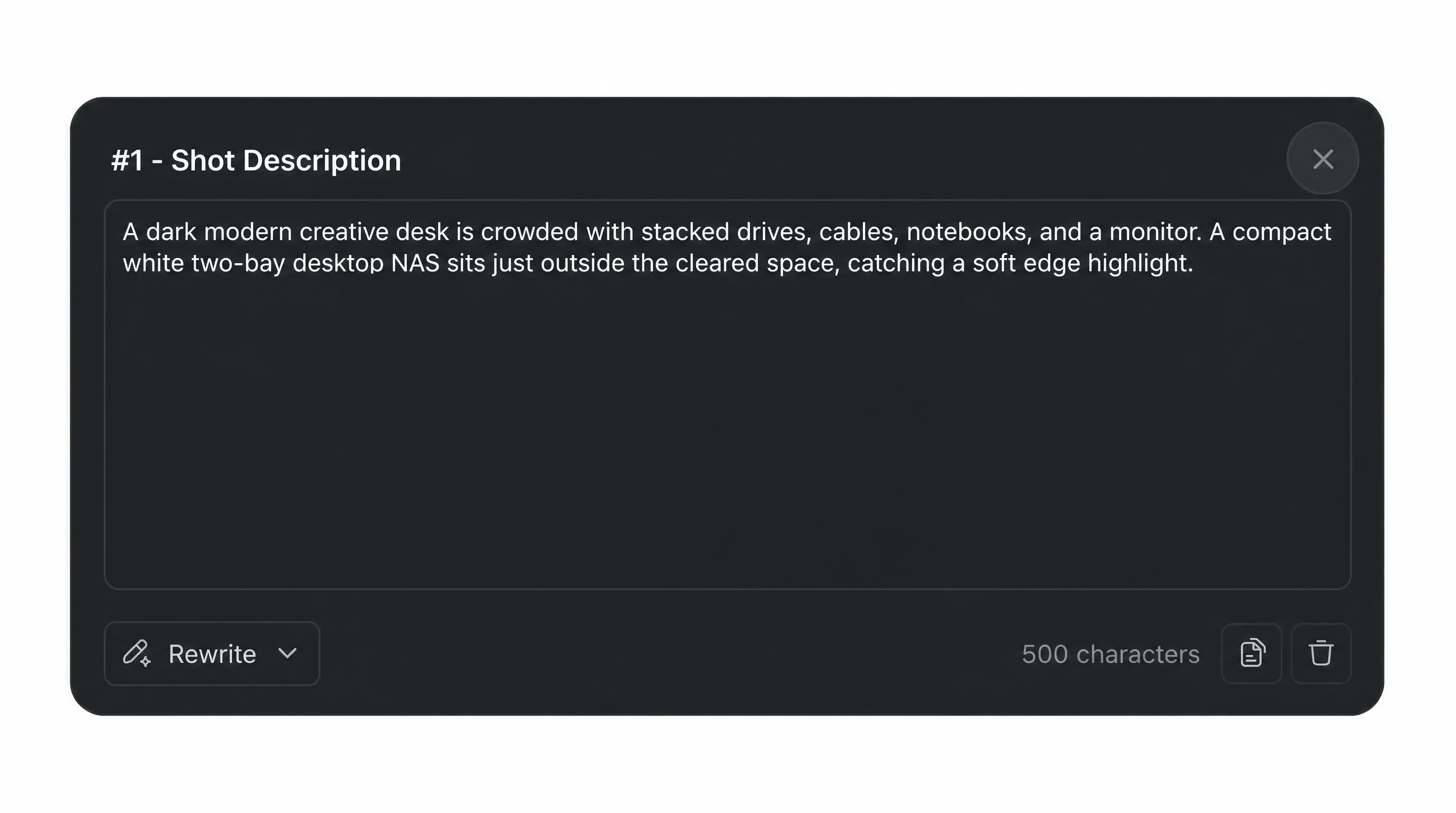
En el editor de celdas, haz clic en [Reescribir] para revisar el contenido con la función LLM integrada. Elige una opción como:
* [Optimizar prompt] * [Ampliar], [Acortar] * [Más preciso] * [Dividir en pasos] * [Informal], [Profesional], [Formal].
Selecciona [Personalizado] para proporcionar tu propia instrucción de reescritura.
2.1 Editar la duración
La duración determina cuánto tiempo tienen los espectadores para entender el plano. Antes de cambiar planos individuales, comprueba la duración objetivo elegida: 10 s o 15 s. Se edita con un control deslizante y cada plano puede durar como máximo 11 segundos.
- Haz que la suma de los planos coincida con la duración elegida.
- Da a las acciones importantes del producto tiempo suficiente para verse con claridad.
- Usa planos más cortos para transiciones sencillas o una pausa final sobre el producto.
- No asignes mucho tiempo a un plano con poca información visual.
- Mantén el total dentro de los 10 o 15 segundos seleccionados.
El guion puede usar planos de unos 2 o 3 segundos y algunos de apenas 1 segundo. Si un plano contiene varias acciones, simplifica la descripción o dale más tiempo acortando otros planos.
2.2 Editar el tipo de plano
El tipo de plano controla a qué distancia se ve el sujeto. Elígelo según la finalidad:
| Tipo de plano | Ideal para |
|---|---|
| Gran plano general | Establecer un entorno amplio y situar al sujeto en él. |
| Plano general | Mostrar el sujeto y su entorno con más contexto visual. |
| Plano entero | Mostrar una persona o producto completo, de arriba abajo. |
| Plano medio largo | Mostrar la mayor parte del sujeto manteniendo una vista equilibrada del entorno. |
| Plano americano | Encuadrar a una persona aproximadamente desde los muslos para mostrar bien gestos y torso. |
| Plano medio | Mostrar más de cerca una persona o producto conservando contexto. |
| Primer plano medio | Centrarse en el torso o la zona principal del producto sin perder todo el contexto. |
| Primer plano | Destacar una función, acción o expresión facial. |
| Primerísimo primer plano | Resaltar un detalle menor, como una pantalla, botón o conexión. |
| Plano detalle | Mostrar un detalle muy pequeño con el máximo énfasis. |
Por ejemplo, usa un gran plano general o plano general para establecer el entorno; un plano medio o medio largo para mostrar a una persona usando el producto; y primeros planos para botones, puertos, pantallas u otros detalles. Si cambias el tipo, actualiza también la descripción y el prompt para que indiquen el mismo encuadre.
2.3 Editar la descripción del plano
La descripción explica qué sucede. Debe ser breve, específica y fácil de visualizar.
- Céntrate en una acción o momento visual principal.
- Menciona el sujeto importante, la ventaja del producto o el cambio de escena.
- Elimina detalles de fondo que no ayuden a comunicar la idea.
- Ten en cuenta la duración: un plano de 2 o 3 segundos no debe contener varias acciones, funciones o cambios de cámara.
Por ejemplo, «Una mano guía el cable hacia el puerto trasero» es más práctico para un plano corto que describir a la vez el cable, la mesa, el monitor, varios accesorios, un cambio de luz y un movimiento de cámara.
2.4 Editar la voz en off
El campo Voz en off contiene las palabras pronunciadas durante un plano. Aparece al elegir [Producto con voz en off] o [Vídeo hablado]. Edítalo para que el mensaje siga la descripción y coincida con la acción visual.
- Comprueba nombres, funciones, precios, promociones y otras afirmaciones.
- Usa palabras que suenen naturales al leerlas en voz alta.
- Ajusta el número de palabras a la duración; un plano de 2 segundos admite mucho menos que uno de 3,5 segundos.
- Deja espacio para pausas naturales y para comprender la imagen.
- No expliques varias ventajas o ideas completas en un solo plano corto.
Lee cada frase en voz alta a un ritmo cómodo. Si tienes que apresurarte, elimina palabras o simplifica la frase. Comprueba ortografía, pronunciación, gramática, afirmaciones, precios y promociones. En un vídeo hablado, la frase del presentador debe coincidir con su acción y la descripción.
2.5 Editar la cámara y la iluminación
Cámara describe el encuadre o movimiento general. Iluminación describe cómo se ilumina la escena, incluida la fuente, suavidad, color, luces y sombras.
| Cámara | Qué hace |
|---|---|
| Estática | Mantiene la cámara quieta mientras se mueve el sujeto o la escena. |
| Acercamiento | Acerca la cámara al sujeto. |
| Alejamiento | Aleja la cámara para revelar más escena. |
| Inclinación arriba | Gira la cámara hacia arriba. |
| Inclinación abajo | Gira la cámara hacia abajo. |
| Paneo izquierda | Mueve la cámara horizontalmente a la izquierda. |
| Paneo derecha | Mueve la cámara horizontalmente a la derecha. |
| Seguimiento | Mueve la cámara siguiendo al sujeto o la acción. |
| Seguir | Sigue a un sujeto que se desplaza por la escena. |
| Dolly in | Mueve la cámara hacia delante, normalmente en línea recta. |
| Dolly out | Mueve la cámara hacia atrás, normalmente en línea recta. |
| Plano con dron | Crea una perspectiva elevada o aérea. |
| Vuelo a través | Mueve la cámara por el entorno o alrededor del sujeto. |
Mantén ambos campos coherentes. Si la cámara es Estática, describe el movimiento del sujeto; si es Seguimiento, indica qué sigue. Usa Acercamiento, Alejamiento o Dolly in cuando el cambio de distancia revele un detalle o cambio de enfoque.
El movimiento debe poder completarse durante el plano. En 2 segundos suele funcionar mejor un movimiento suave que varios cambios de dirección.
En Iluminación, describe la luz que debe permanecer visible durante todo el plano:
- Identifica la fuente o dirección, como luz suave de ventana, luz principal frontal o lámpara práctica cálida.
- Indica calidad y color cuando afecten al producto: difusa, direccional, cálida o fría.
- Menciona luces, reflejos o caída de sombras importantes en el producto y el entorno.
- Mantenla coherente con el escenario y el estilo. Evita cambios dramáticos salvo que formen parte de la acción.
2.6 Editar los efectos de sonido
Efectos de sonido describe la atmósfera sonora o los efectos que apoyan la imagen. Úsalo para reforzar una acción clara, como el clic de un conector, el sonido al colocar un producto o un ambiente electrónico sutil.
La indicación debe ser breve y relevante. No acumules efectos sin relación en un plano corto y haz que encajen con el estilo del anuncio. Si hay voz en off o vídeo hablado, deben apoyar la voz sin competir con ella.
2.7 Editar el prompt del plano
El Prompt del plano aporta dirección visual adicional, incluida la composición, la posición del sujeto, la iluminación y el estilo. Úsalo para aclarar detalles importantes que la descripción no explique del todo.
Debe coincidir con el resto de la fila y no introducir otro aspecto del producto, entorno, acción o dirección de cámara. En un plano corto, prioriza lo imprescindible y elimina instrucciones decorativas que distraigan del sujeto.
2.8 Editar el prompt de vídeo
El Prompt de vídeo es la instrucción completa para generar el plano en movimiento. Reúne duración, encuadre, sujeto, acción, comportamiento de cámara y detalles esenciales de los demás campos.
- Empieza por la duración y el encuadre asignados cuando aparezcan en el prompt.
- Describe una acción clara que pueda suceder naturalmente durante ese tiempo.
- Haz que la cámara coincida con Cámara y el movimiento del sujeto con Descripción del plano.
- Conserva los detalles importantes de Iluminación para que el producto sea legible y el aspecto sea uniforme entre fotogramas.
- Elimina instrucciones contradictorias, acciones extra y detalles que no puedan mostrarse claramente.
3. Completar la revisión final del guion
Antes de salir del editor, lee el guion de principio a fin y comprueba toda la secuencia:
- Confirma que los planos sumen los 10 o 15 segundos seleccionados.
- Comprueba que cada plano tenga una finalidad clara y no demasiadas acciones.
- Asegúrate de que tipo, descripción, cámara, iluminación, efectos, prompt del plano y prompt de vídeo no se contradigan.
- Verifica toda la información, afirmaciones, precios, promociones y frases habladas.
- Decide si quieres [Generar storyboard dibujado a mano], [Generar storyboard fotorrealista] o continuar sin generarlo.
Tras confirmar el guion, revisa el storyboard si generaste uno o pasa directamente a generar el vídeo.